
Kronologi
Saat bikin konten video, sering kali kita membutuhkan footages untuk B-roll. Umumnya para editor dan konten kreator mencari video footages di platform foto & video stok seperti pixabay ataupun pixeles. Nah kebetulan saya pribadi, memang selalu membuka dua situs ini, kalau lagi butuh footages video. Tapi bagi kamu yang pertama kali membuka dua situs ini, pasti akan mengalami masalah.
Masalah
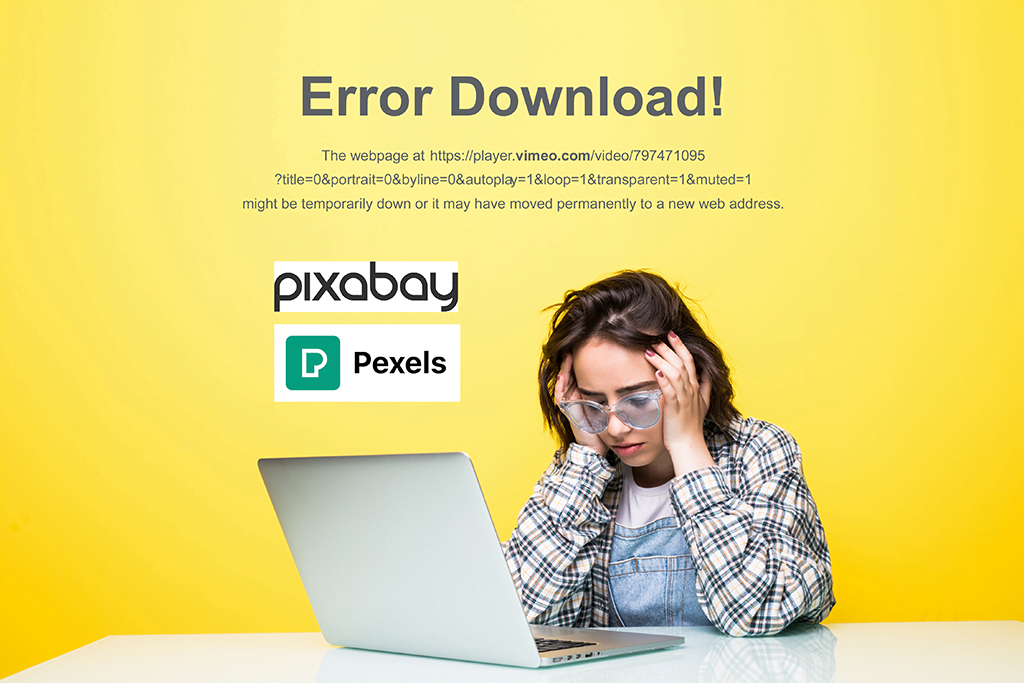
Masalah yang sering muncul akhir-akhir ini adalah, saat kita mencari kata kunci tertentu, lalu saat klik salah satu video. Maka, videonya tidak dapat diputar, dengan konfirmasi seperti ini
Contoh di https://www.pexels.com

Contoh di https://pixabay.com

Kedua situs ini, errornya sama, saat salah satu videonya di klik.
The webpage at https://player.vimeo.com/video/557922128?title=0&portrait=0&byline=0&autoplay=1&loop=1&transparent=1&muted=1

might be temporarily down or it may have moved permanently to a new web address.
Dimana kalau kita perhatikan pesan errornya, yang kurang lebih mengatakan bahwa, untuk sementara konten video tersebut, tidak tersedia di alamat URL sersebut. Kemungkinan disebabkan karena file dari konten tersebut sudah pindah ke alamat URL yang baru.
Penyebab
Sebetulnya, yang menyebabkan error ini tidak seperti yang dijelaskan oleh pesan error diatas, melainkan disebabkan karena vimeo, yang merupakan server dimana file video tersebut di upload, di blokir di Indonesia. Karena situs ini di blokir, maka file videonya juga tidak dapat di putar. Ohya, vimeo adalah layanan berbagi video sama seperti youtube. Cuman bedanya, youtube tidak di blokir di Indonesia, sedangkan Vimeo di blokir.
Solusi
Solusinya adalah, silahkan akses kedua situs tersebut dengan VPN (Virtual Private Network). Maka nanti videonya akan dapat dibuka dan di putar dengan normal.
Yang sudah install silahkan langsung aktifkan VPN, yang belum punya, silahkan install dulu, caranya sebagai berikut.
- Klik di titik tiga sudut kanan atas
- Pilih more tools
- Pilih Extensions

Maka akan tampil seperti berikut. Klik Chrome web store.

Maka akan muncul search box seperti dibawah, ketik “VPN”, lalu Enter. maka akan tampil beberapa ekstensi VPN. Kamu bisa pilih salah satu.

Kalau kamu bingung pilih yang mana, saya sarankan pakai Touch VPN. yang baris ketiga diatas. Cara install VPN, tinggal klik saja, lalu terakhir, klik tombol Add to Chrome. Maka VPN akan otomatis terinstall.

Cara mengaktifkannya, kembali kesini.
Scroll sampai ketemu Touch VPN, lalu aktifkan dengan cara menggeser switch ke kanan.
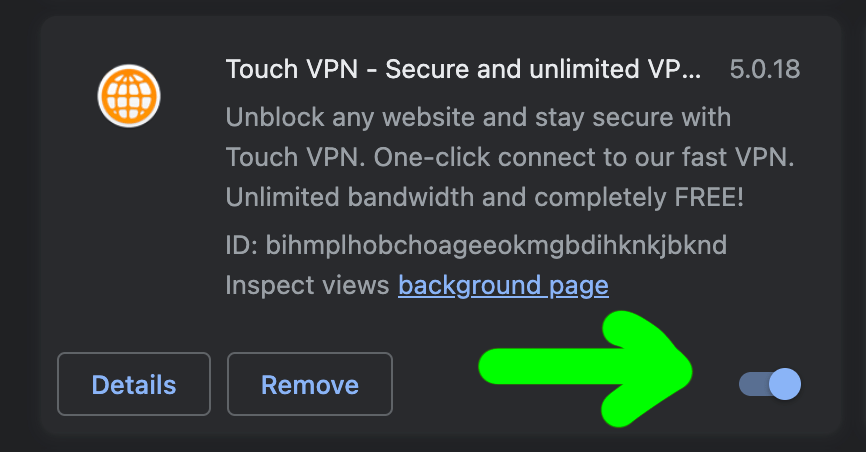
Setelah VPN nya dihidupkan

Saat kita akses ulang, halaman videonya, maka video akan tampil normal dan bisa di putar, ataupun di unduh.

Nah itu tadi caranya, mengatasi error gagal download video di pixabay & Pixeles.
Semoga bermanfaat
Salam
Putu Adi.