Category: Gadget

  • Port/Jack Audio MacBook, Nggak Bisa Di Colok, Masuk Cuman Setengah

    Port/Jack Audio MacBook, Nggak Bisa Di Colok, Masuk Cuman Setengah

    Kronologi

    Hari ini, saya kerja agak kurang nyaman, karena port/jack audio MacBook saya, nggak bisa di colok, lebih tepatnya masuk cuman setengah. Jadinya nggak bisa dengerin playback audio dari aplikasi text to speech.

    Jadi gini, salah satu rutinitas saya sehari-hari, adalah menulis artikel untuk beberapa website saya. Beberapa bulan terakhir, sehari saya nulis sekitar 10 artikel.

    Nah biasanya, saat nulis, setelah selesai satu paragraf, saya suka baca berulang-ulang dulu, untuk memastikan tidak ada kata atau kalimat yang aneh atau sulit dibaca.

    Nah kalau dulu, bener-bener baca manual, tapi setahun belakangan ini, saya pakai ekstensi chrome “Read Aloud: text to speech”. Cara pakainya, tinggal block aja textnya, lalu tinggal play, nanti text yang kita block bakal di bacain otomatis sama suara google text to speech.

    Nah kemarin, kebetulan saya liburan selama dua hari, laptopnya sih saya bawa, tapi emang nggak di buka sama sekali. Tiap keluar rumah, saya selalu masukin macbook saya ke softcasenya, pemakaian sehari-hari juga benar-benar saya pastikan bersih.

    Masalah

    Nah, pas pulang dan sampai dirumah, saya langsung buka laptop dong, seperti biasa saya langsung colok jack audio headset, ehhhhh tapi kok nggak masuk-masuk (masuk cuman setengah). Lalu saya cobain colok jack audio earphone, lahhh kok sama! nggak mau masuk full. Kayak ada yang menghambat di dalam port audionya.
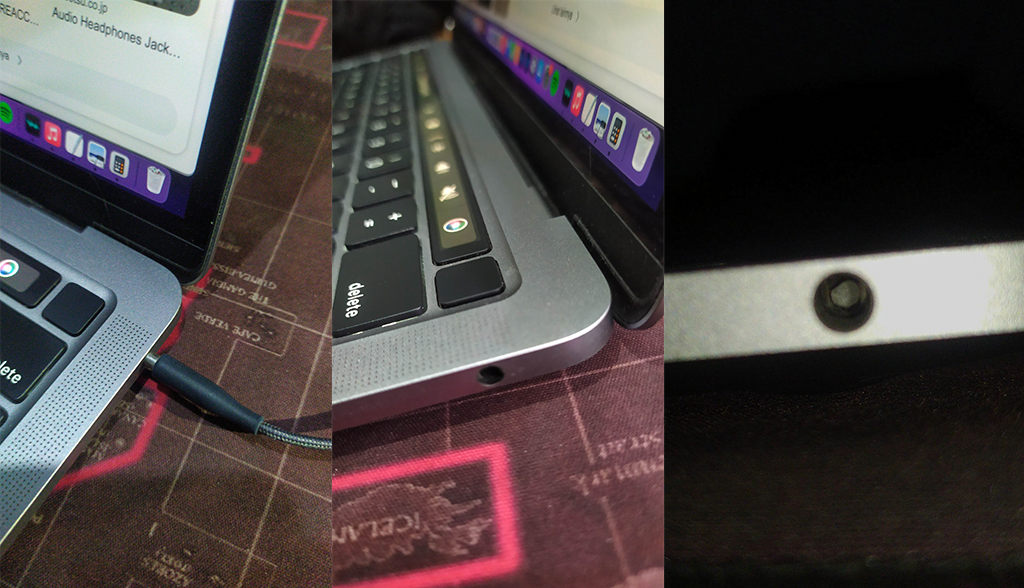
    Lalu saya perhatikan dari dekat, lubang port audionya, loooohhh kok ada putih-putih di dalamnya. Saya tidak tau ini apa, tapi saya putuskan untuk googling dulu, siapa tau benda berwarna putih itu memang bagian dari port audio macbook.

    Setelah googling, Info yang saya dapat, port audio macbook pro itu, di dalamnya memang ada lampu indikator, jika ada error, lampu itu nyala merah.
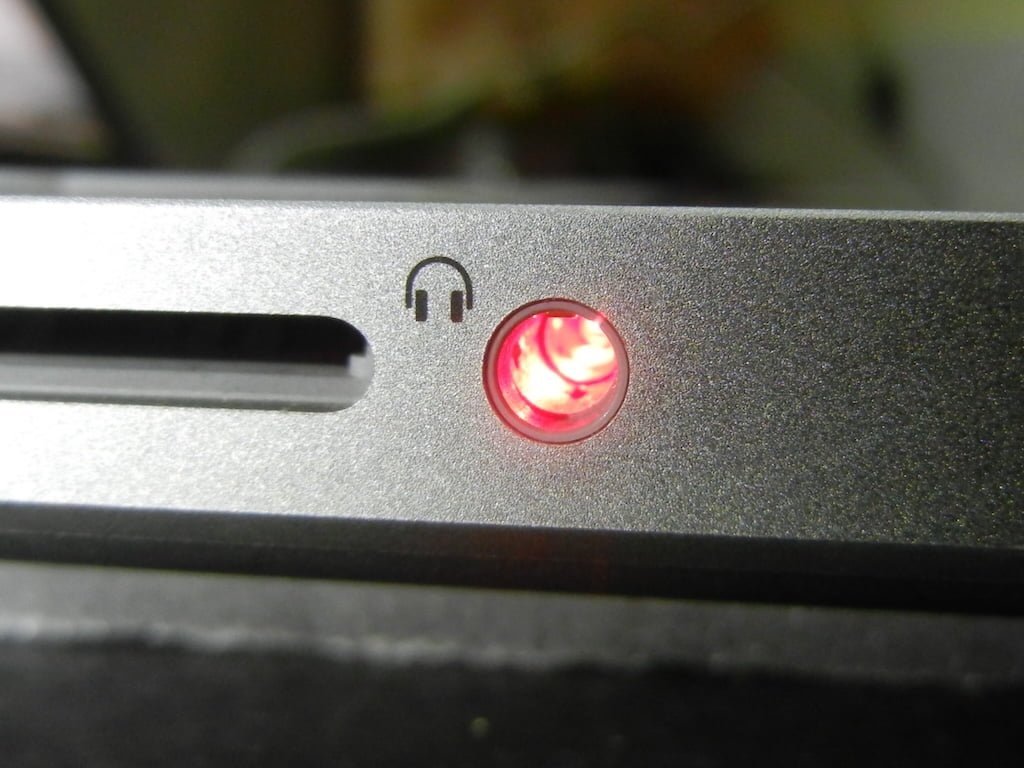
    Walaupun macbook saya lampu indikatornya nggak nyala, tapi kan dari sini kita jadi tau kalau di dalam port audio macbok ada lampu indikator.

    Nah sekarang saya jadi ragu. Apakah benda warna putih ini kotoran (benda asing dari luar)? atau ini memang lampu indikatornya? yang memang benda putih ini memang harusnya ada disana.

    Salah congkel kan bahaya! ia nggak? masalahnya cuman nggak bisa nyolok jack audio (masalah kecil), nanti malah bikin laptop saya mati total gimana?

    Saya googling kemana mana, tetep aja nggak nemuin informasi apa-apa soal benda putih di dalam port audio saya ini.

    Intinya saya googling beberapa kata kunci untuk cari tau, bagaimana sih penampakan bagian dalam port audio macbook itu? untuk membandingkan dengan punya saya, apakah memang benda putih ini ada atau tidak?

    Tapi nyatanya nggak ketemu-ketemu. Bahkan informasi di forum atau blog pun sepertinya nggak ada yang bahas. Karena hasil pencarian yang saya dapet, tentang kasus-kasus lain, bukan info yang sedang saya cari ini.

    Solusi

    Akhirnya saya pikir, bagaimana kalau minta bantuan temen untuk fotoin port audio macbook nya (kebetulan beberapa temen saya pakai macbook juga) tapi begitu contact temen saya di facebook, ehhhh malah ada postingan dari group facebook Macbook User Indonesia. Ya walaupun yang lewat topiknya beda, tapi saya jadi kepikiran pengen minta tolong ke orang-orang di group ini.

    Yaudah, akhirnya saya minta bantuan ke orang-orang disana.

    Setelah posting, saya tinggal beraktifitas, pas saya buka facebook, wihhh udah banyak yang komen. Makasih banget deh pokoknya, terutama yang mau berbaik hati, ngasih penjelasan + upload foto penampakan port audio macbooknya.

    Mungkin setelah blog ini diposting, masih banyak tuh yang komen. Tapi ini beberapa foto dari temen-temen yang udah bantuin foto.

    Penanganan

    Nah dari komentarnya, terutama yang menyertakan foto, saya jadi yakin kalau benda berwarna putih di dalam port audio macbook saya ini adalah benda asing. Bisa diperhatikan foto-foto yang masuk, disana tidak ada benda putih seperti di macbook saya.

    Dan banyak yang ngasih tips cara ngeluarinnya juga, ada yang nyaranin pakai jarum pentul, ada yang pakai tusuk gigi, pakai peniti, dll. Berikut beberapa komennya.

    Oke dari komen-komen yang masuk, terutama yang ngasih tips cara ngeluarin benda asingnya, saya putuskan untuk pakai cara di “cungkil” dengan tusuk gigi, kenapa? karena tusuk gigi lebih aman, karena terbuat dari kayu, dibandingkan kalau pakai jarum, rasanya kurang aman aja, takut memicu konsleting.

    Saya ambil satu batang tusuk gigi, terus dimasukin pelan ke lubang port audionya, saya cungkil-cungkil, akhirnya keluar deh itu benda asingnya. Ternyata nggak begitu sulit.

    Apa benda asingnya? ternyata itu beras. Kenapa bisa ada beras disana? beras ini asalnya dari “bija”, beras yang digunakan media sembahyang untuk umat Hindu, kayak penampakan di bawah ini.

    Mungkin aja waktu pulang dari sembahyang, terus bijanya jatuh di meja laptop, entah gimana caranya akhirnya masuk ke dalam port audio macbook saya.

    Oke, masalah selesai, sekarang saya bisa kerja, sambil nyolok headset, seperti biasanya.
  • Unboxing & Review Robot HT100 : USB Type-C to HMDI, Untuk Macbook Pro M1

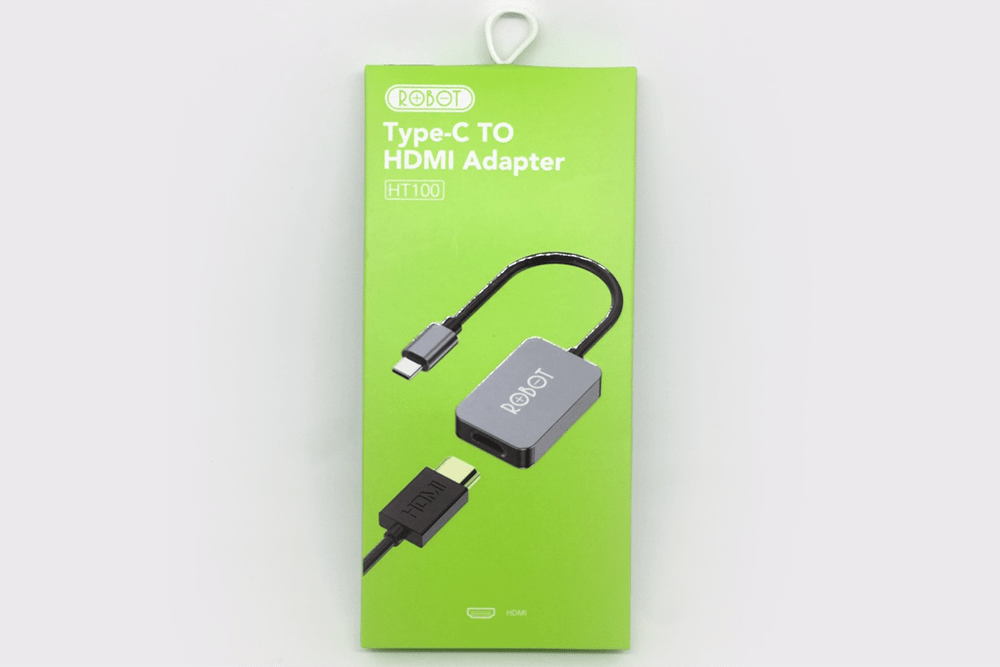
    Unboxing & Review Robot HT100 : USB Type-C to HMDI, Untuk Macbook Pro M1

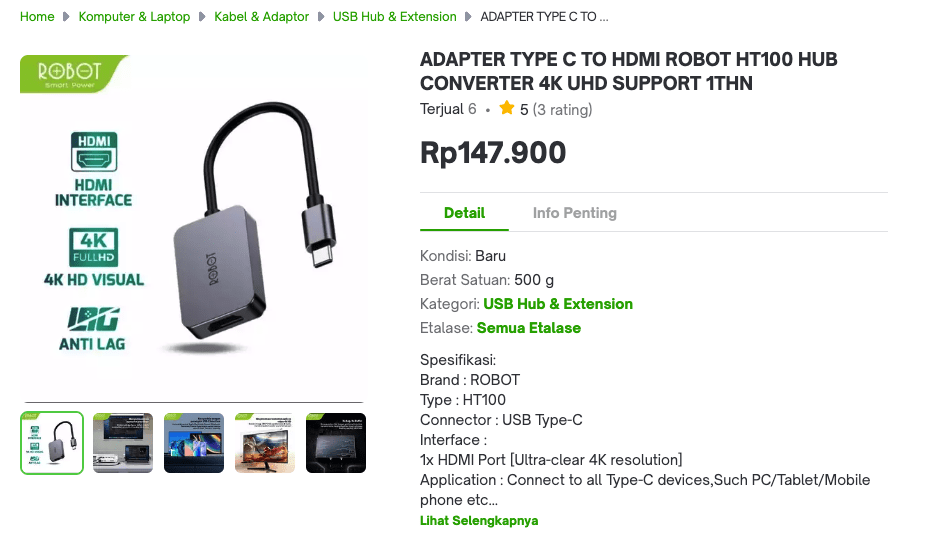
    Foto : Robot HT100 : USB Type-C to HMDI – Tokopedia

    Pakai satu layar, bikin kerja jadi sangat terbatas

    Jauh sebelum pakai macbook pro, dari dulu saya memang sudah terbiasa, kerja pakai dua layar monitor. Baik pakai PC ataupun laptop windows saya. Kebiasaan ini sudah dari Tahun 2009 lalu. Di kantor, maupun dirumah, saya selalu pakai dua layar monitor. Apalagi layarnya seukuran 24 inch misalnya, jadi nyaman banget kerja berlama lama.

    Menurut saya, bekerja dengan satu layar monitor, itu sangat – sangat terbatas. Bekerja serasa kurang leluasa aja gitu. Apalagi kalau pakai laptop, layarnya berasa kecil banget. Jadi nggak bisa kuat lama lama depan laptop.

    Setelah pindah ke Macbook, malah terbiasa pakai satu layar

    Nah semenjak pindah ke macbook, dari Bulan November 2021 kemarin. Saya dengan terpaksa harus bekerja tanpa layar eksternal. Karena port macbook kan cuman berisi dua USB Type C aja. Sedangkan layar external saya inputnya HMDI.

    Setelah beberapa hari pindah ke macbook, saya sempat beli USB Hub, merk Robot HT390, itu total berisi 9 port. Waktu itu saya beli dengan harga Rp373.000 di tokopedia.

    USB Hub, merk Robot HT390

    Tapi begitu barang sampai, setelah saya coba, ternyata alatnya tidak berfungsi dengan baik. Dimana colokan USB Type C nya, tidak ngeklik saat di colokin ke laptop. Sehingga saat kesenggol dikit aja, alatnya disconnect.

    Akhirnya saya konfirmasi ke official store nya, menurut mereka itu cacat produk, kemudian barangnya saya kembalikan, dan dana saya di refund.

    Naaaaahhh jangan suudzon dulu, baca sampai habis, nanti saya akan jelaskan ternyata bukan salah produknya, tapi salah saya. Silahkan baca sampai habis.

    Semenjak itu, saya kayak kurang percaya lagi dengan produk pihak ketiga (bukan original apple). Karena waktu itu, selain masalah colokan USB C nya yang longgar, alat ini juga panas banget setelah di colok beberapa menit ke macbook. Dan bikin baterai macbook saya cepet banget habis.

    Saya juga tanya-tanya ke orang-orang di youtube, yang kebetulan ngereview Robot HT390 Multiport 9 in 1 juga, dan kata mereka memang panas.

    Disatu sisi, kalau beli Port USB C adapter asli Apple, harganya Rp 1.350.000 😅 Itu cuman berisi 3 port aja. USB 3, USB C, sama HMDI.

    Apple USB-C Digital AV Multiport Adapter

    Dan setelah saya tanya – tanya ke orang yang pakai adapter asli apple ini, ternyata setelah di colokin beberapa jam, adapternya ternyata panas juga loh. Ya walaupun katanya panas yang wajar gitu sih.

    Karena kalau saya pakai laptop windows ataupun PC, belum pernah yang namanya nyolokin device dan panas. Mindset saya bilang, kalau alat di colokin dan itu panas banget, artinya itu nggak normal. Di Benak saya seperti itu.

    Kalau flashdisk emang kadang aja panas, kalau lagi di pakai ngirim file, tapi kalau kabel HMDI yang nantinya kita colok berjam-jam berhari hari, dan kalau itu panas. Wah menurut saya kurang nyaman aja sih. Apalagi menguras baterai, wah jadi kepikiran pasti.

    Akhirnya, karena hal itu, sampai 1 hari sebelum saya menulis blog ini, saya tidak pakai monitor eksternal untuk macbook saya. Dan sudah terbiasa bekerja dengan satu layar.

    Lalu kenapa sekarang mau pakai monitor eksternal lagi?

    Karena butuh. 1 Tahun belakangan, kebetulan hal – hal yang saya kerjakan, merupakan pekerjaan yang tergolong ringan. Jadi semuanya cukup di satu layar 13 inch macbook. Sedangkan sebentar lagi, saya mulai masuk ke Fasa 2 untuk AH Project. 

    Tentang AH Project, silahkan simak dokumentasinya disini

    Fasa 1, AH Project dicanangkan hanya sebatas website kamus tanaman obat. Sedangkan di Fasa 2, sudah akan mulai dilengkapi dengan fitur toko online. Dimana orang-orang bisa langsung membeli produk yang berkaitan dengan hal yang ia cari di website AH Project.

    Saat masuk ke fasa 2 ini, salah satu pekerjaan besarnya adalah riset produk, dan sekaligus mendatanya ke sebuah database. Dan untuk mengerjakan ini, saya butuh banget pakai dua layar. Agar bekerja lebih produktif.

    Beli Robot HT100 dimana? Harganya berapa?

    Saya beli di Tokopedia, dan karena butuh cepet, saya cari seller yang lokasinya di Denpasar (satu kota dengan saya). Ketemulah toko bernama Gading Bali Shop.

    Tokopedia @GadingBaliShop

    Toko bintang 5, jadi saya tanpa banyak mikir, udah pasti amanah sellernya. Saya tanya stok, katanya ready, langsung saya checkout, dan menunggu beberapa lama, akhirnya paketnya sampai.

    Ohya, untuk harganya Rp147.900 ya

    Bagi kamu yang pengen beli “ROBOT HT100 Type-C to HDMI Adapter” bisa klik tombol beli dibawah.

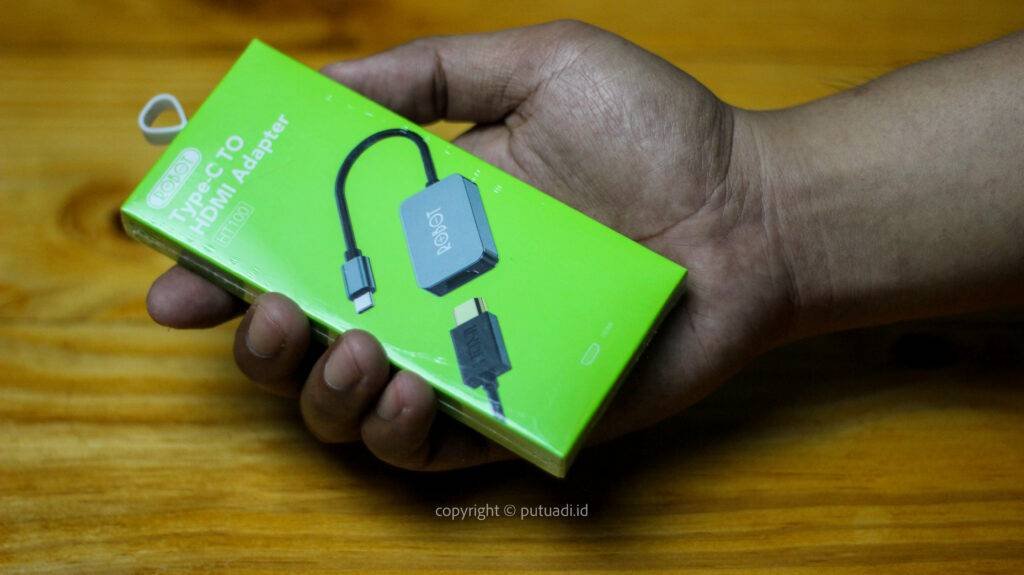
    Seperti ini penampakannya saat paketnya datang.

    Unboxing Robot HT100 : USB Type-C to HMDI

    Begitu paket datang, saya nggak nunggu lama, langsung unboxing. pengen cepet-cepet nyoba, untuk mastiin apakah berfungsi atau engga, takutnya sama nasibnya kayak USB Type C HUB yang saya beli terdahulu.

    Setelah pakai, produknya gimana?

    Setelah saya unboxing, hal pertama yang saya perhatikan adalah, USB Type C nya. Dimana bentuknya sama kayak USB Hub merk Robot, yang dulu pernah saya beli dan nggak bisa berfungsi, karena saat di colokin, nggak klik. (yang saya ceritakan di atas).
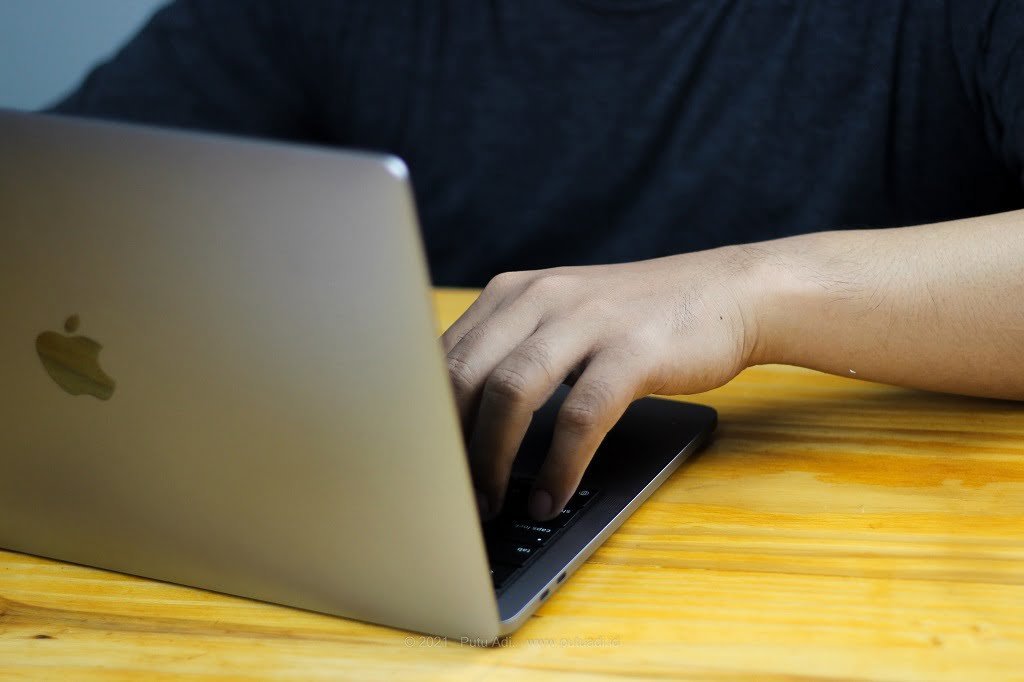
    Ehhh bener aja, setelah saya colokin, ternyata emang longgar juga. jadi kayak terulang lagi kasus yang dulu. Tapi saya mikir sejenak, nggak mungkin lah semua USB Type C merk Robot seperti ini. Saya yakin nggak mungkin. Pasti ada yang salah ini.
    Terus tiba – tiba kayak ada suara gitu di kepala saya, sumpah nggak bohong. Yang bilang, “colokin yang kuat”. terus saya colokin yang kuat, sambil takut-takut gitu, karena saya kuatir port USB C macbook saya rusak, tapi tetap saya paksakan dan akhirnya bunyi klik.

    Wahhhhh… ternyataaaa emang harus di colokin banget, nggak kayak nyolokin kabel charger asli macbook, yang di cokinnya itu tanpa tenaga, udah nyolok dan udah ngunci klik.

    Ternyata USB Type C merk Robot ini, harus di colokin pakai tenaga gitu. Barulah bunyi klik dan ngunci.

    Akhirnya saya mikir, berarti USB Hub yang saya refund dulu itu bukan rusak, tapi emang nggak saya colokin kuat aja. Wah saya nyesel sih. Ternyata salah nya di saya.

    Setelah adapternya berhasil nyolok ke laptop, saya lanjutkan nyolokin kabel HDMI monitor saya ke adapter. Setelah itu saya hidupin monitornya. Jreeeng jreeeng. tampilah layar ungu khas MacOS Ventura.

    Ini pertama kalinya macbook saya di colokin ke monitor eksternal. Sasanya gimana gitu.

    Setelah beberapa jam pemakaian untuk kerja, dengan aktifitas antar layar 1 ke 2, sangat intens. dan ternyata Robot HT100 ini luamayan terasa panas. Sayangnya termogun saya rusak, jadi saya tidak bisa kasih tau suhu kongkritnya berapa. Tapi hangatnya masih tergolong wajar. Kapan-kapan saya ukur deh pakai termogun.

    Nah itu dulu ulasan saya terhadap Robot HT100 USB Type C to HMDI. Moga – moga ada manfaatnya.

  • Solusi ampuh jari tangan yang lengket di trackpad laptop (Unboxing & Review Finger Sleeve)

    Solusi ampuh jari tangan yang lengket di trackpad laptop (Unboxing & Review Finger Sleeve)

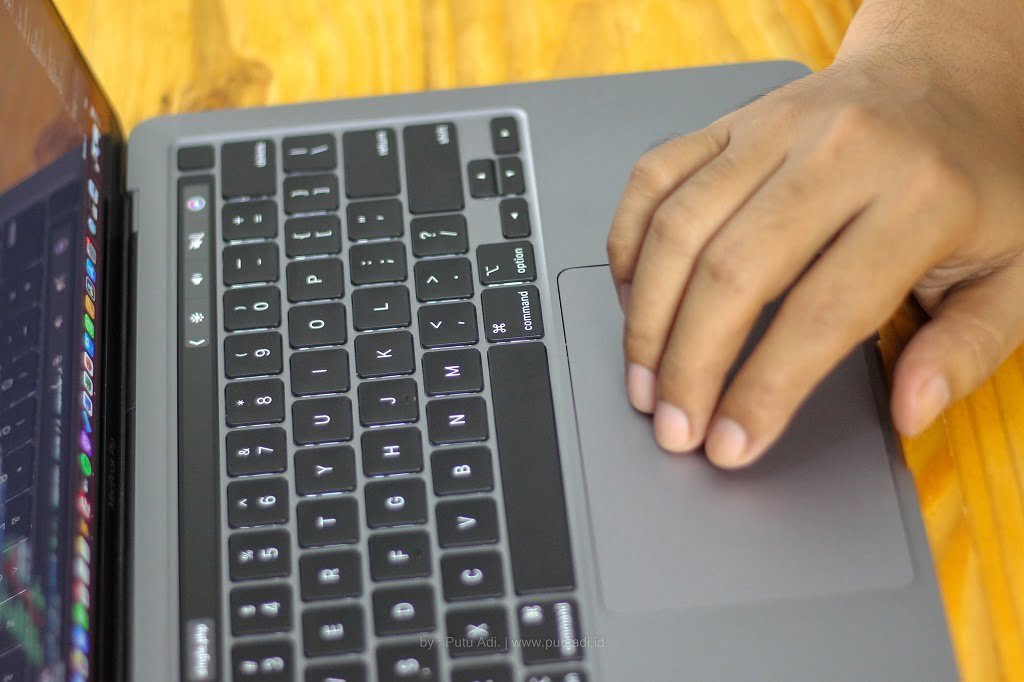
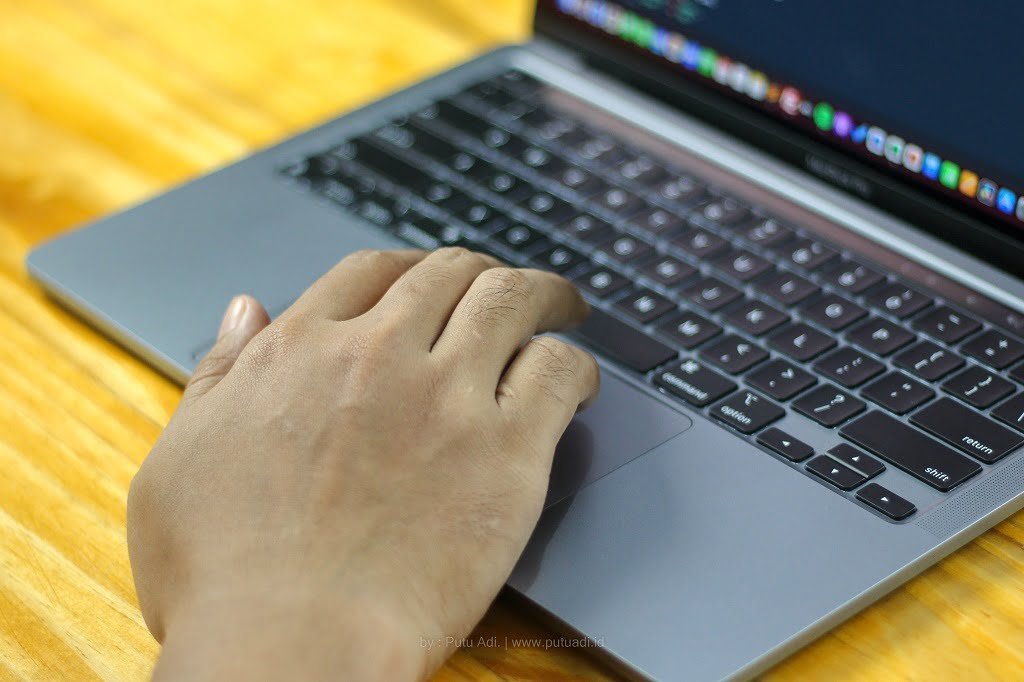
    Jari lengket di Trackpad karena keringat, membuat rasa tidak nyaman saat kerja di laptop

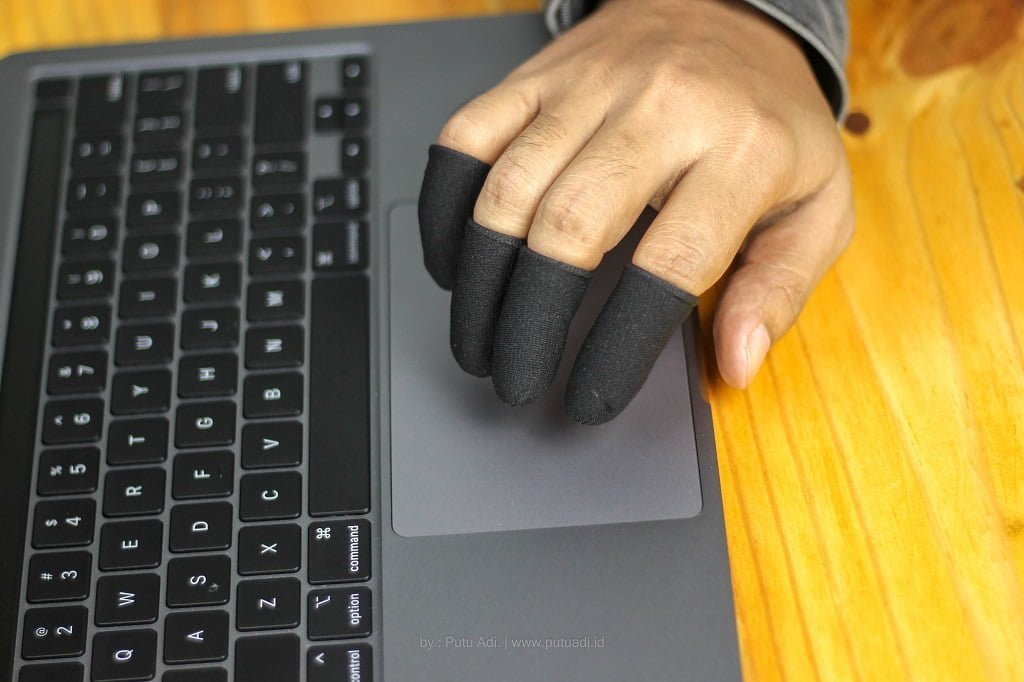
    Oke, tanpa basa basi, saya langsung kasih tau aja “Cara ampuh” untuk mengatasi jari yang suka lengket di trackpad laptop karena keringat. Solusinya adalah Finger Sleeve!

    Apa itu Finger Sleeve?

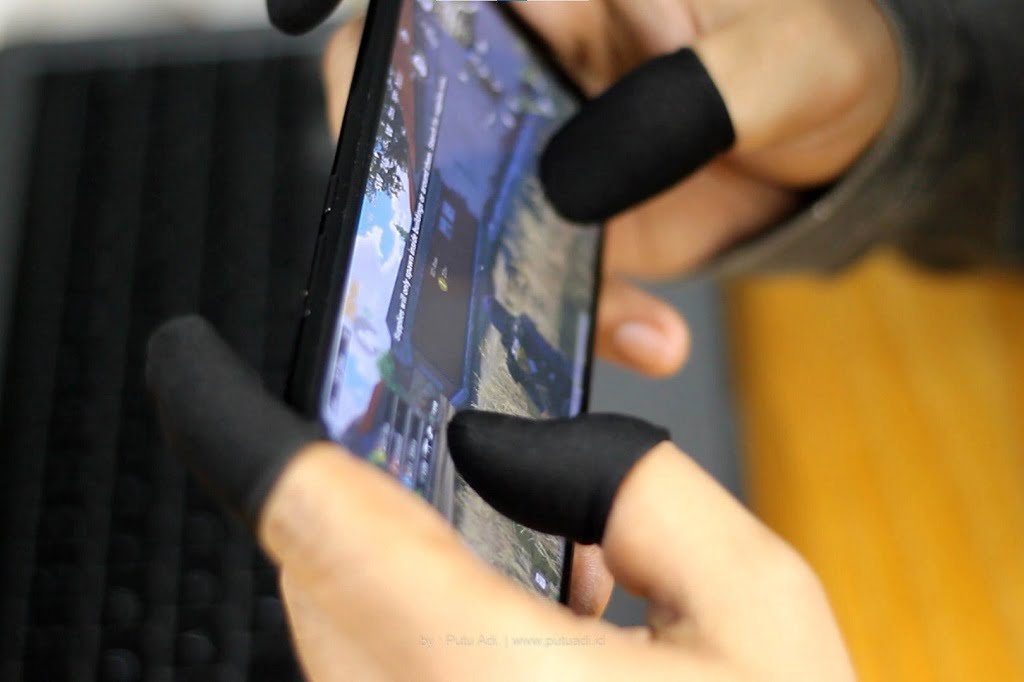
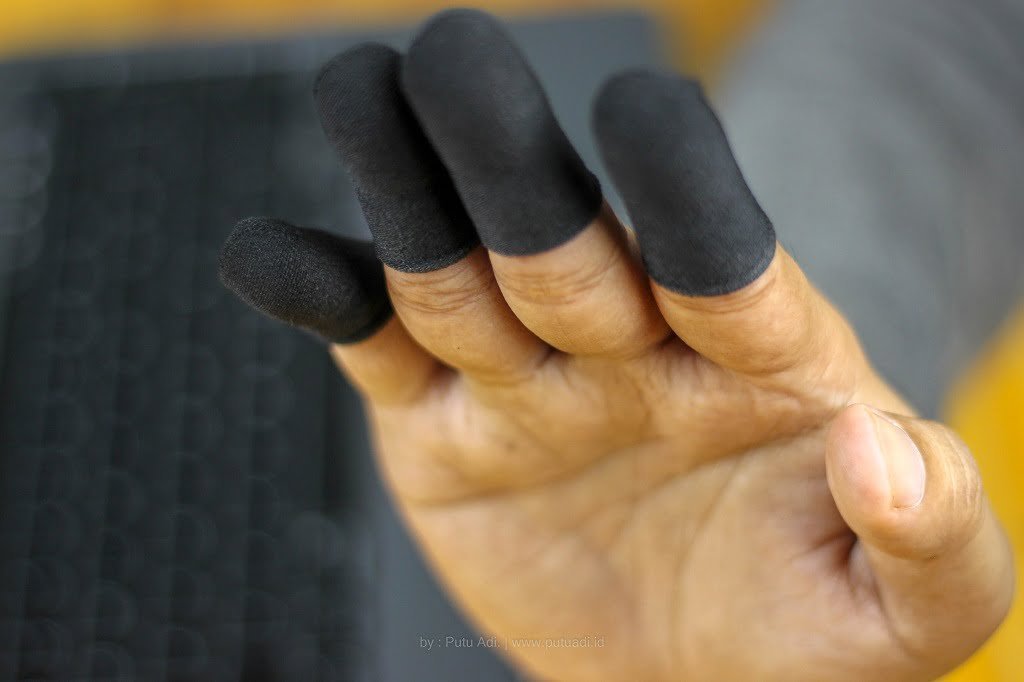
    Seperti yang kita tau, Finger Sleeve ini merupakan kaos kaki kaos jari, atau selongsong untuk jari terbuat dari kain yang lembut dan elastis (seperti bahan kaos kaki), yang digunakan oleh pemain game mobile (HP) agar jari-jari mereka dapat menggesek layar HP dengan licin anti lengket.

    Main game PUBG menggunakan Finger Sleeve

    Sebelum adanyaFinger Sleeve, para gamers ini biasanya menggunakan bedak, dengan cara menaburkan sedikit bedak ke layar HP ataupun ke jari mereka, sehingga saat jari menyentuh permukaan layar HP, jari terasa licin dan nyaman digunakan bermain game. Dan semenjak kemunculanFinger Sleeve, alat ini bener – bener membantu banget. Sehingga tidak perlu lagi pakai bedak yang sebenarnya bikin HP kita jadi kotor.

    Awal mula masalah

    Dari kecil, telapak dan jari tangan saya ini memang mudah banget berkeringat. Dulunya saya kira itu normal, ternyata engga. Tapi walaupun saya tau itu engga normal, saya biarin aja karena awalnya memang engga begitu mengganggu. Tapi makin kesini, semenjak mulai bekerja menggunakan laptop, masalah ini baru kelihatan dan ini bener-bener mengganggu produktifitas saya bekerja, khususnya saat bekerja menggunakan laptop.

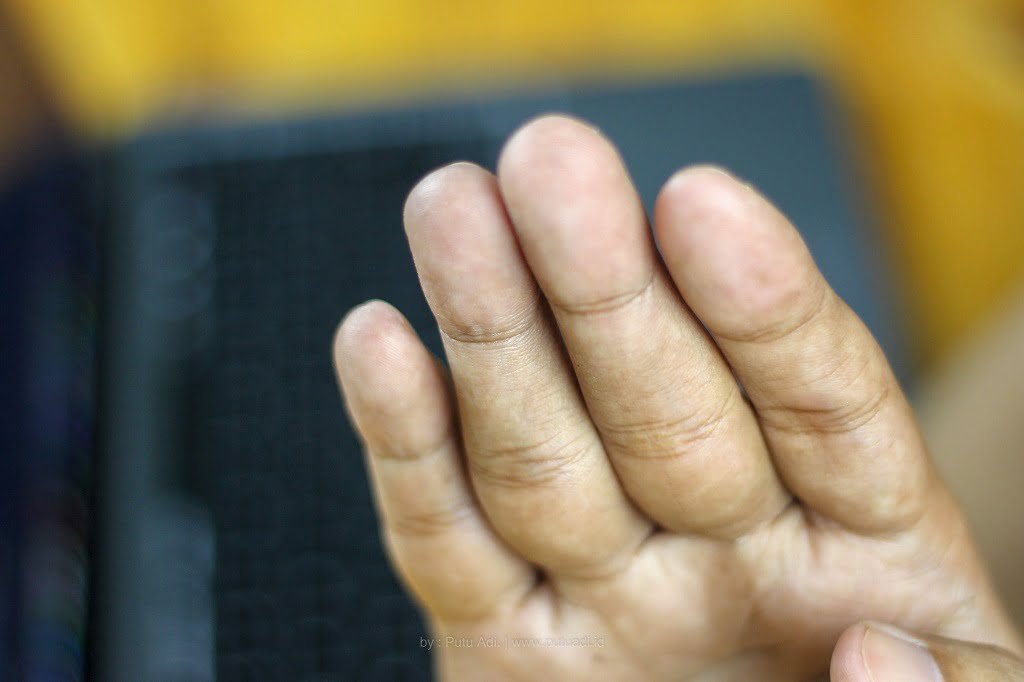
    Jari tangan saya mudah basah karena berkeringat

    Kalau untuk bekerja di kantor sih ga masalah, karena walaupun saya pakai laptop, dari dulu tuh saya selalu belikan mouse dan keyboard eksternal. dan monitor LED eksternal juga. Agar kerja lebih leluasa. Jadi trackpad bener-bener engga pernah saya pakai.

    Tapi akhir-akhir ini saya sering ada keperluan presentasi dengan calon client diluar kantor, kadang juga iseng-iseng kerja di coffeeshop, sehingga masalah jari lengket di trackpad ini baru keliatan, dan menurut saya bawa-bawa mouse kemana-mana itu rada-rada ribet.

    Mungkin kalian bilang “Lap aja pakai tisu bro tangannya biar ga basah…. terus, cuci aja tangannya bro pakai sabun…. fullin ACnya bro biar suhu ruangan dingin, jadinya tangannya ga keringetan…”

    Sudahhh bro… udah dilakukan, tapi tetep aja, tangan bakal berkeringat lagi setelah beberapa saat.

    Terus mungkin ada yg bilang, “sering – sering olahraga lah bro, itu tanda-tanda kalau lagi ada yang engga beres di tubuh lo… Ya! ini baru bener 🤘😅 , saya memang ga pernah olahraga dan memang ada yang lagi ga beres di tubuh saya!”. Tapi yang lagi saya butuhin ini solusi jangka pendek. soalnya kebutuhannya mendesak.

    Kenapa tidak Trackpad Protektor aja?

    Awalnya saya pikir trackpad protector adalah solusinya. Waktu itu udah nyari-nyari di marketplace, cuman binguuuuuung banget karena terlalu banyak pilihan itemnya dan harganyapun sangat beragam.

    Jari tangan lengket di trackpad laptop

    Akhirnya saya coba tanyain ke beberapa komunitas pengguna macbook di facebook. Awalnya saya nanya “Trackpad protector” apa yang bagus? sambil saya ceritakan alasan saya ingin membelinya (karena jari saya yang mudah berkeringat itu). Dan engga lama setelah itu, mulai ada komentar satu persatu.

    Dari sekian banyak komentar yang masuk, ternyata cukup banyak yang mengalami kendala yang sama (jari berkeringat ini).

    Dan menurut pengalaman mereka, Trackpad Protector itu engga recomended untuk nyelesaiin masalah seperti ini.

    Karena menurut mereka, justru Trackpad Protector ini bikin jari terasa engga nyaman di permukaan trackpad. Jadi malah bikin lebih lengket, dan bikin akurasi trackpad nya jadi terganggu.

    Nah akhirnya dari sekian banyak komentar yang masuk, saya bisa simpulkan kalau “finger sleeve” adalah opsi yang paling banyak di rekomendasikan.

    Kalau di pikir-pikir, masuk akal juga, karena dulu saya pernah pakai finger sleeve untuk main game pubg. dan antara layar HP dan permukaan trackpad harusnya engga jauh beda.

    Akhirnya pilih Finger Sleeve aja

    Tapi, pertanyaan berikutnya, finger sleeve seperti apa yang bagus? Karena ini tidak kalah membingungkan juga, di marketplace pilihannya sangat beragam, dari merk, matial yang digunakan, dan range harganya yang sangat beragam. Jadi binguuuung.

    Apakah yang mahal selalu lebih bagus? ternyata tidak, saya nemu video review tentang finger sleeve di youtube, ternyata yang mahal justru akurasinya kurang dibandingkan yang harganya jauh lebih murah.

    Salah satu produk finger sleeve di tokopedia

    Tapi itu review finger sleeve untuk di layar HP ya, bukan di trackpad. Tapi saya pikir, di layar HP aja ga akurat apalagi di trackpad. Daripada ngabisin waktu banyak untuk bingung, mending mulai beli dari yang paling murah aja dulu.

    Dimana saya beliFinger Sleeve?

    Ini bukan endose ya! ini murni karena ingin sharing. Saya beliFinger Sleevenya di tokopedia, nama sellernya YOUNGPRO INDONESIA berikut link pembeliannya : SARUNG JEMPOL JARI GAME ANTI BASAH KERINGAT UNTUK LAYAR HP YOUNGPRO

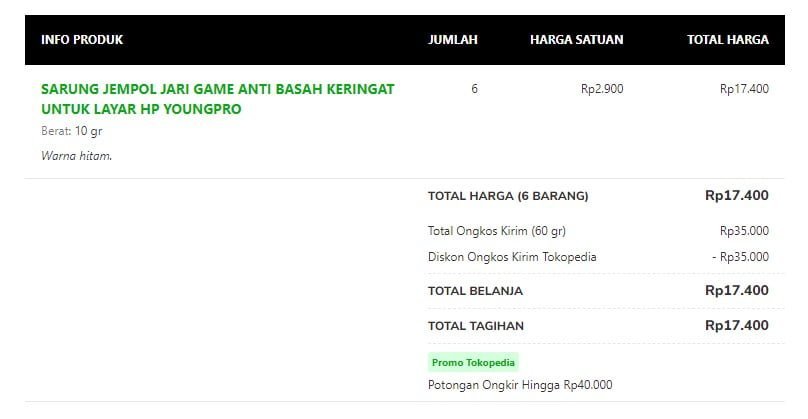
    Invoice pembelian produk finger sleeve di tokopedia

    1 Packnya isi 2pcs, harga aslinya Rp8.000, karena dapet diskon 64%, jadinya 1 pack cuman Rp2.900. Gila murah banget kan? mumpung masih ada saldo di akun tokopedia saya, saya coba beli 6 Pack dulu, untuk nyobain dulu, kalau cocok nanti order lagi.

    Seller responsif, begitu pesan, langsung di proses. Pengiriman dari Jakarta ke Bali sekitar 3 hari.

    UnboxingFinger Sleeve

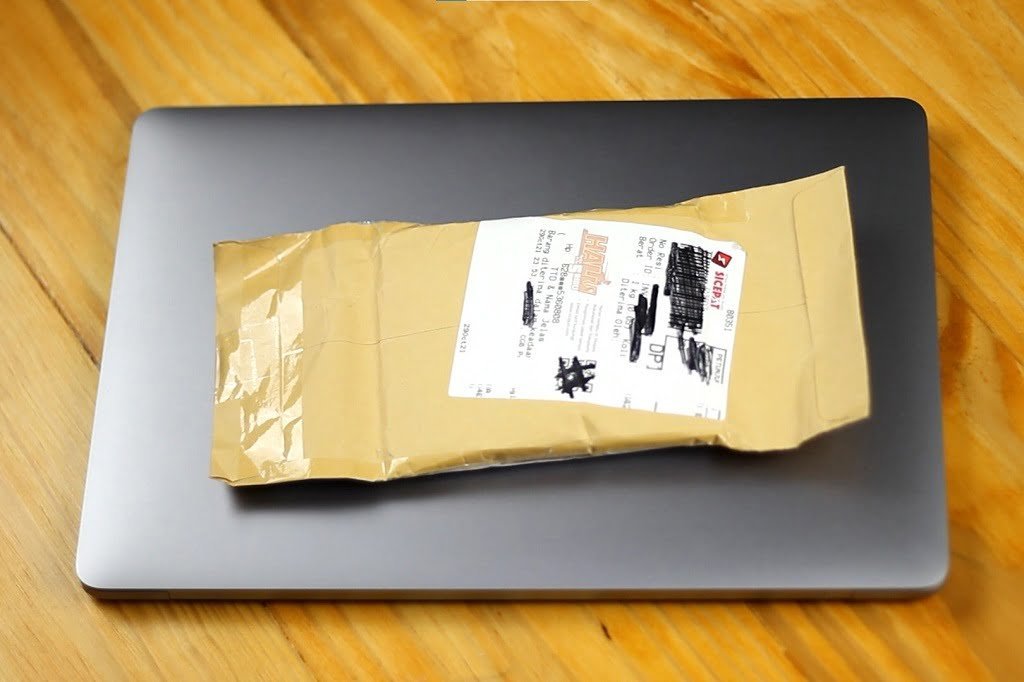
    Nah berikut penampakan paketnya. Memang tidak perlu di packing khusus, karena jenis barang seperti ini engga bakal rusak brutalnya proses pengiriman paket.

    Penampakan packingan paket finger sleeve

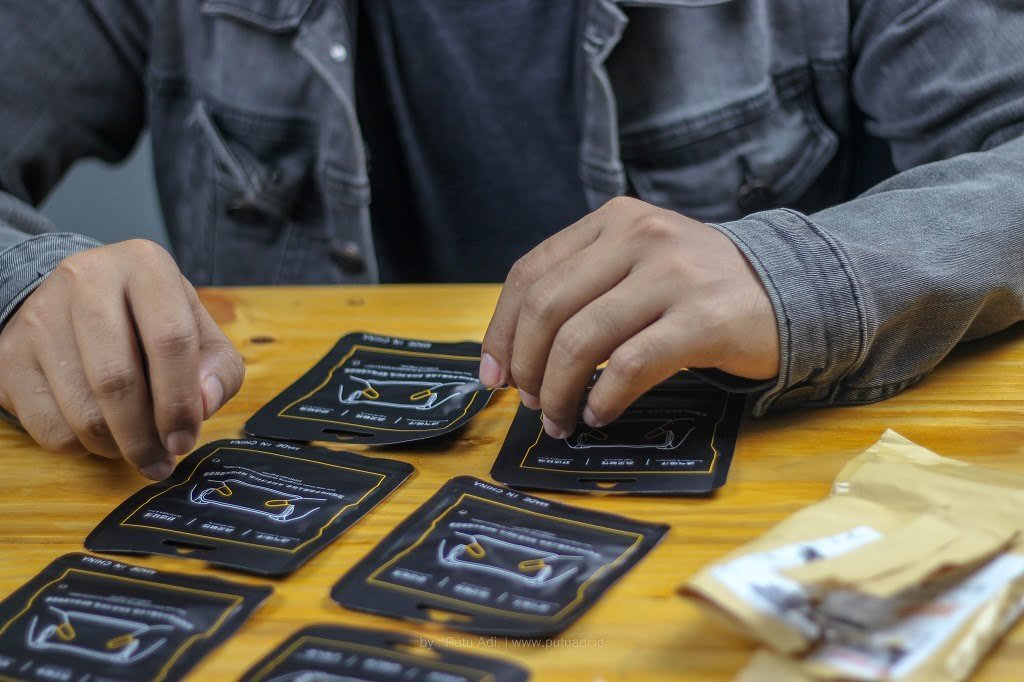
    Dari kemasannya, produk finger sleeve ini kelihatan kayak barang mahal gitu, engga masuk akal kalau harganya cuman Rp2.900.

    Unboxing produk finger sleeve murah berkualitas

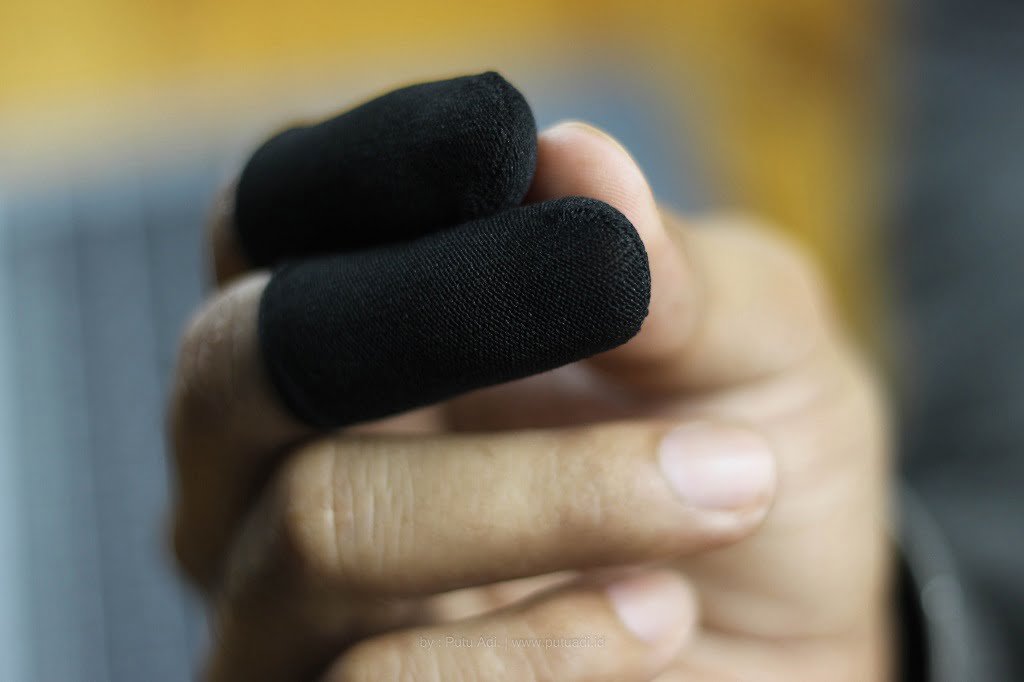
    Material mirip seperti material kaus kaki, jadi terbuat dari benang kain, breathable jadi engga bikin jari tangan panas dan keringetan, karena finger sleeve yang saya beli sebelumnya itu bikin tangan panas dan keringetan, karena materialnya campuran antara benang kain dan karetnya. Itu kenapa saat 1 mingguan saya disimpan engga di pakek, finger sleeve tersebut menciut dan jadi mencair lengket gitu. seperti karet yang kena panas. padahal engga diruangan yang panas loh.

    Material finger sleeve ini sangat nyaman di jari

    Bagaimana setelah 1 minggu pemakaian?

    Berikut adalah hal yang menjadi catatan saya setelah 1 minggu pemakaian Finger Sleeve untuk laptop.

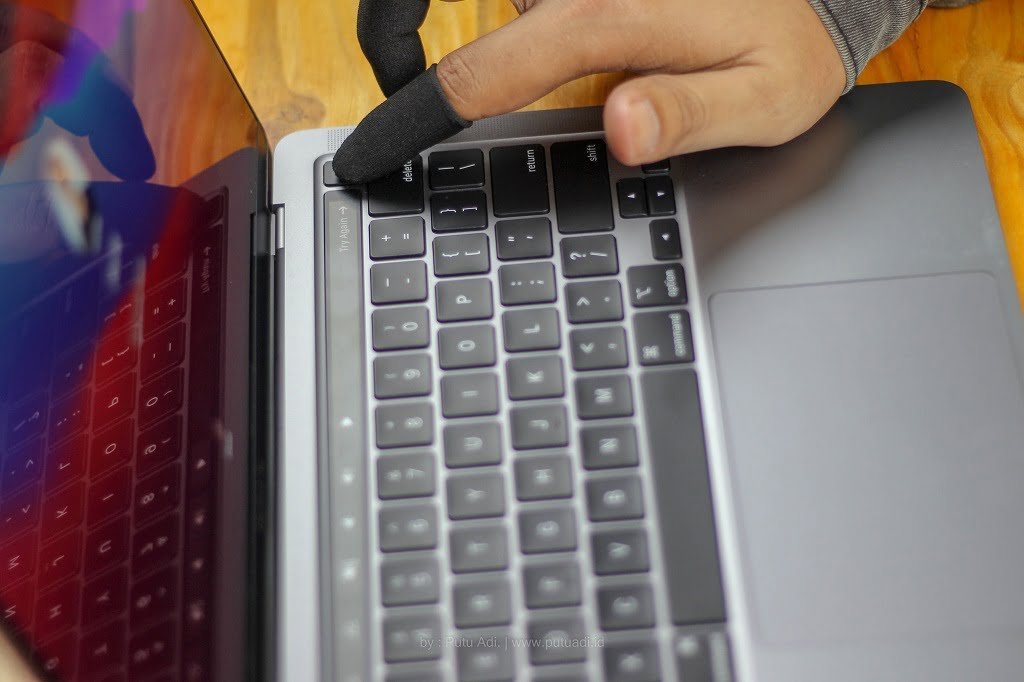
    Kualitas material : Walaupun harganya murah banget, kualitas materialnya sangat bagus, hari ini sudah 1 minggu pemakaian. Finger Sleeve nya masih awet, tanpa kerusakan sedikitpun, padahal saya pakai hampir setiap hari. Engga melar juga. Cuman kalau bisa pakai Finger Sleeve ini jangan kebalik, soalnya kalau kebalik, ada bagian yang agak tajem, kuatirnya kalau ini terus menerus bergesekan dengan trackpad, nanti lapisan trackpadnya jadi lecet atau semacamnya. Jadi selama ini saya harus pastikan dulu pakainya engga terbalik. Dan semuanya smooth banget, enak banget bahannya engga bikin jari panas.

    Kualitas material finger sleeve nyaman di jari tangan


    Akurasi : Akurasinya sekitar 98%, kalau geser-geser mouse pointernya sama sekali engga masalah 100% smooth. Cuman terjadi sesekali engga respon saat event klik/tap. Tapi kejadian ini jarang banget terjadi.

    Akurasi finger sleeve ini sangat baik sekitar 98%


    Hal yang mengganggu : Khususnya pengguna laptop yang ada finger print untuk login. Saat menggunakan finger sleeve, kamu tidak bisa pakai fitur finger printnya. Jadi harus login manual ngetik di keyboard. Karena sidik jari kamu tidak bisa terdeteksi oleh sensor finger print saat jari terbungkus finger sleeve.

    Sidik jari tidak terdeteksi oleh sensor finger print laptop

    Oke, itu tadi sedikit cerita tentang jari tangan saya yang mudah berkeringat, sehingga menimbulkan masalah lengket di trackpad, akhirnya saya solusikan dengan penggunaan finger sleeve, dan sekarang berkat finger sleeve, masalah bisa teratasi, dan saya nyaman banget kerja di laptop pakai trackpad.

    Moga moga apa yang saya sharing ada manfaatnya.

    Salam

    Putu Adi.

  • Alasan pindah dari Laptop Windows ke Macbook Pro (Unboxing Macbook Pro M1 2020)

    Alasan pindah dari Laptop Windows ke Macbook Pro (Unboxing Macbook Pro M1 2020)

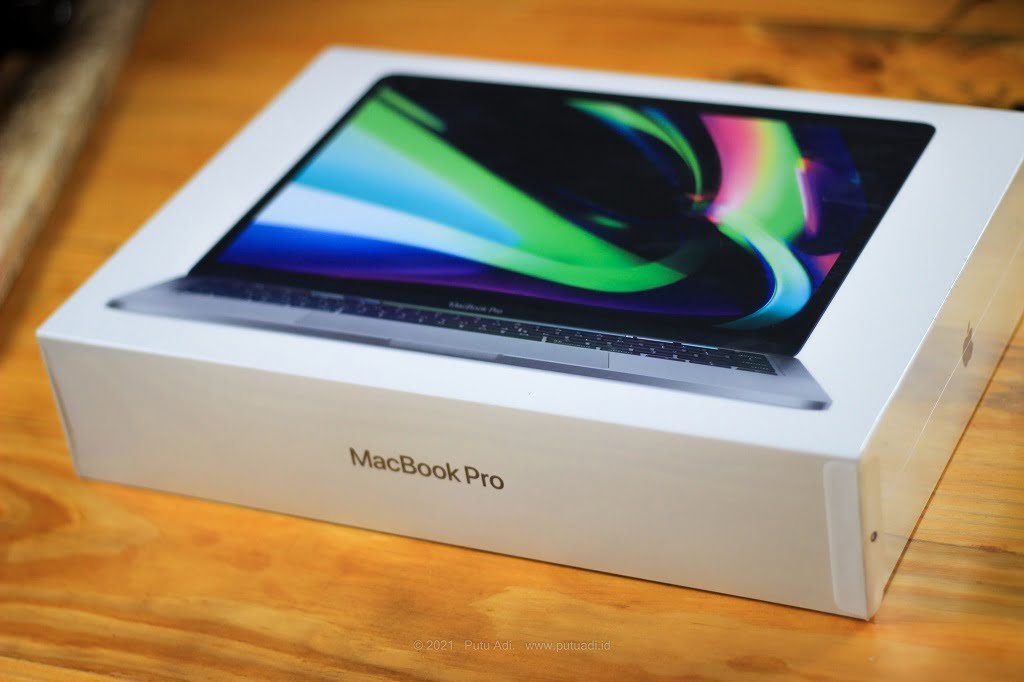
    Box Macbook Pro M1 Chip 2020

    Dari yang awalnya hanya berencana rakit PC dengan budget Rp15juta, akhirnya malah pilih Macbook Pro M1 2020. Bukannya khilaf, tapi memang setelah di pertimbangkan, Macbook Pro M1 yang paling sesuai dengan kebutuhan saya.

    Kok baru bahas Macbook Pro M1?

    Ya emang sih, kalau ngomongin Macbook Pro M1 sekarang, itu udah agak telat. Karena per tanggal hari ini (19 November 2021), Macbook Pro M1x 2021 sudah launcing di tanggal 10 November 2021 kemarin. Tapi di Indonesia memang belum banyak yang punya barangnya, palingan hanya beberapa youtubers gatget aja, dan itupun untuk kebutuhan reivew.

    Ohya, laptop Macbook Pro M1 ini saya beli di tanggal 9 Agustus 2021. Karena kesibukan, jadi belum sempat saya buat kontennya. Nah kebetulan banget malam ini insomnia saya kambuh 😅, yaudah nulis ini aja sambil nunggu ngantuk.

    Komputer baru untuk apa?

    Oke langsung ke pointnya. Saya kebetulan punya bisnis online, di bisnis online ini kami lagi ada kebutuhan bikin konten video rutin gitu.

    Tapi komputer saya yang lama, udah engga mampu lagi menghendel pekerjaan untuk video editing yang berat-berat. Jadi kami butuh komputer yang performanya lebih tinggi.

    Pada awalnya, saya budgetin 15 juta tuh untuk ngerakit PC baru, udah punya list item-item hardware apa aja yang perlu dibeli, udah nego harga juga di salah satu toko di Denpasar. Sebenernya PC ini selain untuk video editing, yaaaa biar bisa dipakai main game juga hehehehe.

    PC Gamming vs Macbook Pro M1

    Cuman saya pikir-pikir lagi, “Hemm… dalam waktu dekat ini, bakal sering ada meeting dan presentasi ke calon client diluar kantor. Kalau uang 15 juta ini saya jadiin PC Gamming, udah pasti PC engga bisa dibawa kemana mana kan?”.

    Terus saya pikir, “Heem…. sekarang aja kali ya, upgrade laptop ke macbook”. Karena saya pribadi udah cukup lama juga pengen punya Macbook Pro.

    Untuk sekedar info, saya ini pengguna Windows dari awal banget mengenal komputer. Kebetulan saya kuliah jurusan informatika, jadi dari Windows XP ke Windows 10, satu versipun engga pernah saya lewatin, tiap kali Windows ngeluarin versi baru, saya selalu upgrade ke versi Windows yang baru. Ini gambaran kalau saya begitu melekatnya dengan Windows.

    Pandangan negatif saya terhadap Macbook

    Sebelum Apple ngeluarin prosesor M1 chip nya, saya melihat Macbook Air ataupun Macbook Pro adalah laptop yang terlalu over price. Harganya mahal, tapi kalau dari segi fungsi, engga sebaik laptop Windows diharga segitu.

    Tapi ini menurut pendapat pribadi saya lo ya (waktu itu), dan ini pendapat saya waktu Macbook belum pakai Prosesor Apple Silicon. Karena teman saya punya Macbook Pro, tapi yang masih pakai prosesor intel.

    Macbook Pro teman saya ini kalau di pakai kerja, panaaaaas bangeeet (kipasnya kayak suara drone 😅), kalau masalah performa yaaaa memang oke sih, ya tapi laptop Windows seharga Macbook Pro juga performanya ngebut. Lagipula port di Macbook juga dikit, kalau beli aksesoris, harganya mahal.

    Kenapa saya pilih Macbook Pro M1?

    Cuman, setelah Apple mengembangkan prosesornya sendiri, yaitu Apple Sillicon (M1 Chip), mendadak Macbook itu jadi engga over price lagi di mata saya. Akan saya jelasin kenapa.

    Beberapa saat setelah Macbook Pro M1 Chip di launcing pada tanggal 10 November 2020 kemarin. Saya mulai banyak terpapar video – video review para youtubers gatget. Terutama yang diluar negeri (karena waktu itu barangnya belum nyampe di Indonesia). Dan berikut hal-hal yang membuat saya mulai melirik Macbook M1 Chip :

    • Dengan M1 Chip, performa Macbook jadi 10x lipat lebih cepat
    • Karena menggunakan prosesor berbasis ARM, batrainya jadi irit sampai 20 jam
    • Suhu laptop tetap dingin, walaupun sedang mengerjakan proses yang berat sekalipun
    • Saat kipasnya nyalapun, suaranya tidak kedengeran
    • Layar retina display yang bener-bener memanjakan mata
    • Ada upgrade juga di Facetime (webcam) hasil videonya lebih bagus
    • Suara speaker dan microphone kualitas studio
    • Keyboard Macbook diganti dari mekanisme butterfly (kupu-kupu) ke mekanisme scissor (gunting)
    • Dan yang terakhir, tentunya touchbar

    So, PC Gamming budget 15 juta? atau Macbook Pro M1 Chip? Akhirnya saya putuskan beli Macbook Pro M1 Chip.

    Beli dimana & berapa harganya?

    Ini bukan endorse ya, saya sama sekali engga di endorse sama tokonya, ini murni cuman pengen sharing aja. Soalnya saya juga kesulitan saat pengen beli kemarin, bingung mau beli di mana. Awalnya saya dateng ke beberapa gerai iBox di seputaran Denpasar, Macbook M1 barangnya kosong semua. Tapi kalau cek di website resminya iBox, barang ada sih, tapi harganya sedikit lebih mahal, kalau dibandingkan dengan seller-seller di marketplace tokped/shopee.

    Setelah melakukan riset yang cukup panjang, cari rekomendasi sana sini, akhirnya saya putuskan beli Macbook Pro M1 Chip nya di tokopedia. Nama seller nya Studio Ponsel. Seller ini menjual berbagai macam produk – produk apple original. Kalau dibandingin dengan iBox, harga – harga produk apple di Studio Ponsel ini sedikit lebih murah. Disamping itu Studio Ponsel ini ratingnya 4.9, review-reviewnya bagus, angka penjualan suksesnya tinggi, harganya sedikit lebih murah. Why not? akhirnya saya putuskan beli Macbook M1 chipnya disana.

    Berikut link pembeliannya : Apple Macbook Pro 2020 M1 8GB 256GB SSD MYD82 MYDA2 Gray Silver Resmi – Resmi INTER, Space Grey

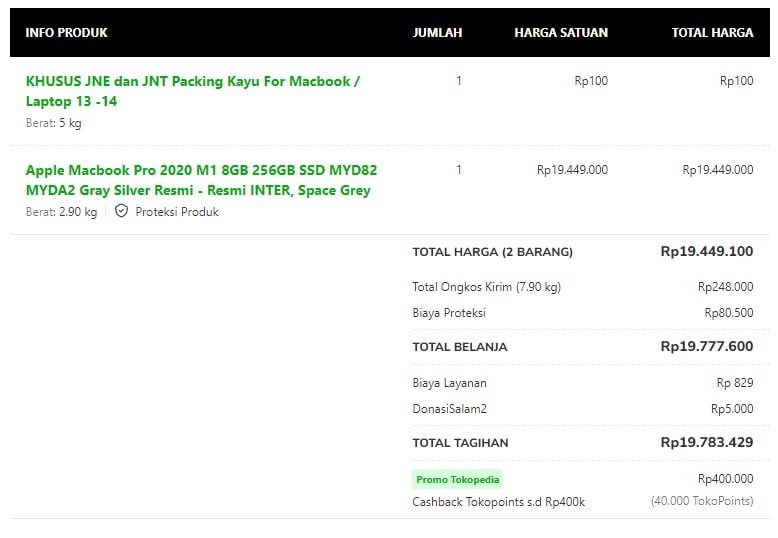
    Saya membeli Macbook Pro M1 Chip 2020 yang based model, spesifikasinya : Warna Space Gray, Layar 13 Inci, SSD 256GB, RAM 8GB, kebetulan saya pilih yang versi Internasional, bedanya hanya di jenis colokan listrik dan yang versi Internasional harganya lebih murah.

    Invoice pembelian Macbook Pro M1 Chip saya di Tokopedia

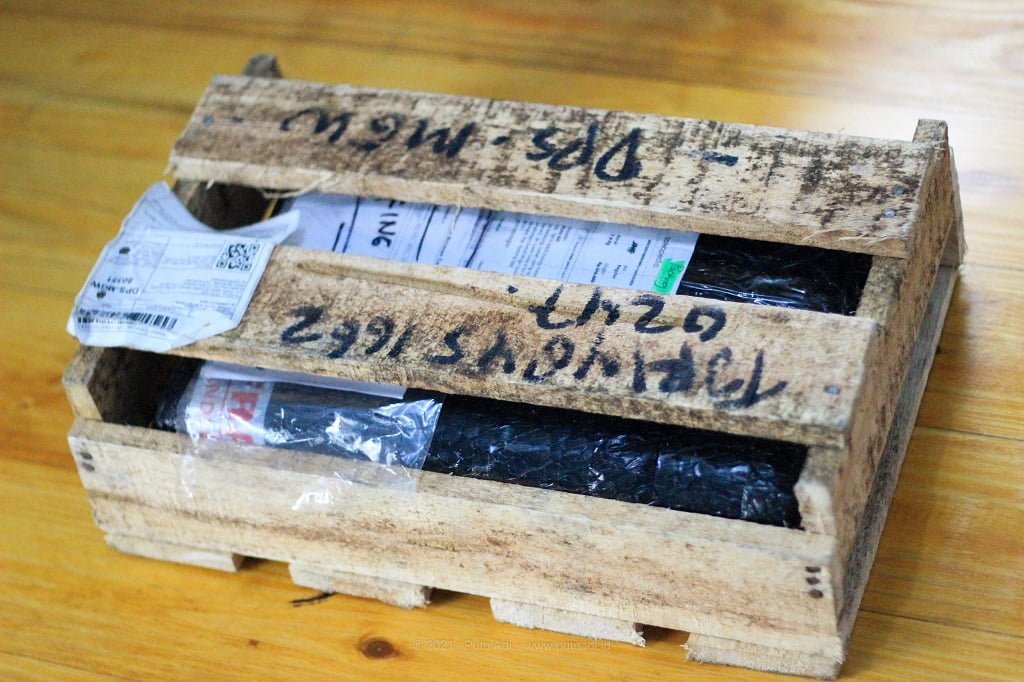
    Saya beli Macbook Pro M1 Chip yang versi 256GB dengan harga Rp19.449.000 + biaya pengiriman dari Jakarta ke Bali yang sudah include packing kayu Rp248.000 (8Kg) + biaya proteksi Rp Rp80.500 + biaya donasi dan layanan Rp5.829 sehingga total transaksi Rp19.783.429, Nah kebetulan banget Studio Ponsel lagi ada promo Cashback Rp400.000, ya jadi lumayaaaan lah bisa nambah aksesoris USB Hub.

    Setelah menunggu 3 hari, paket Macbook saya sampai di rumah dengan selamat.

    Video unboxing Macbook Pro

    Foto – foto unboxing Macbook Pro

    Berikut adalah foto yang sempat saya ambil saat unboxing Macbook M1 Chip 2020. Kalian bisa pakai foto ini gratis, tapi mohon bantu sertakan link sumbernya ya gaes (putuadi.id).

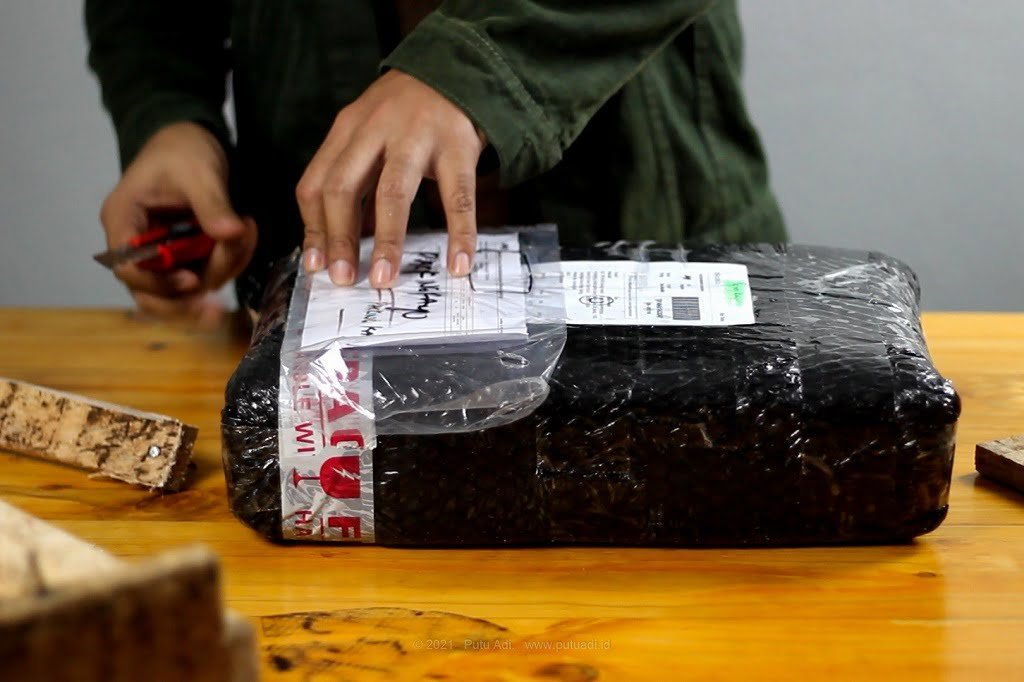
    Penampakan packing kayu JNE Regular dari Jakarta ke Bali
    Box Macbook dibungkus dengan bubble wrap yang tebal
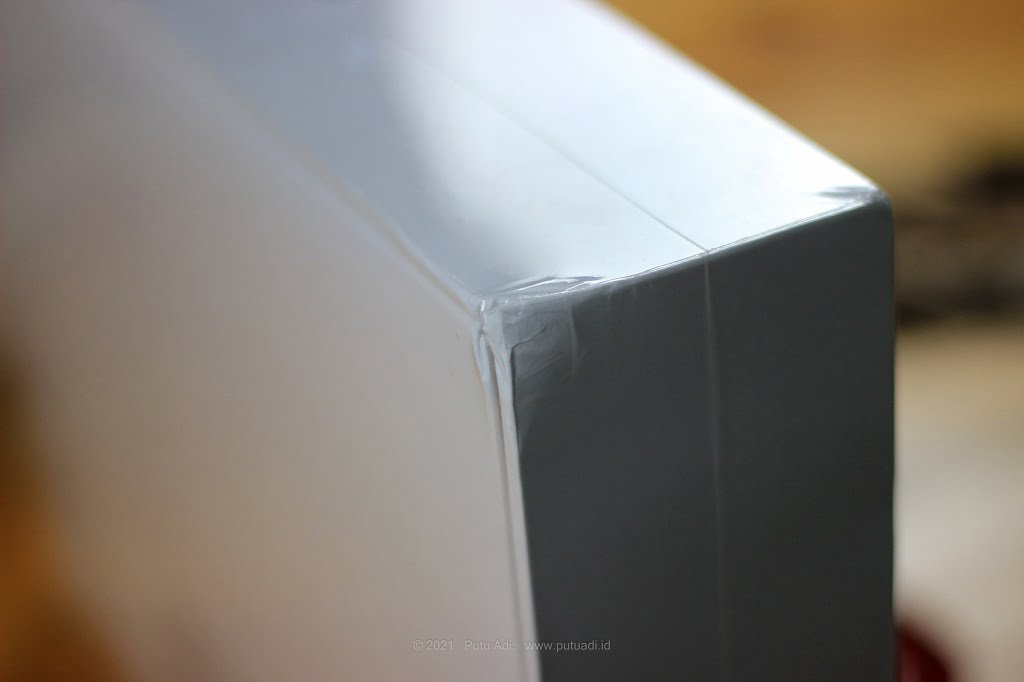
    Bagian sudut box Macbook agak penyok
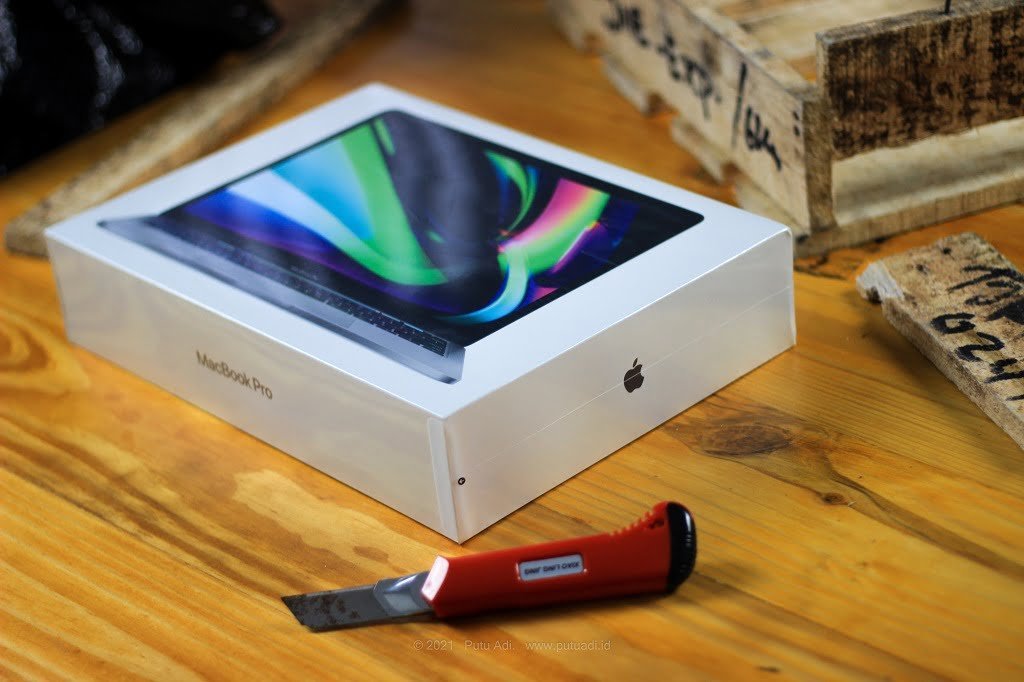
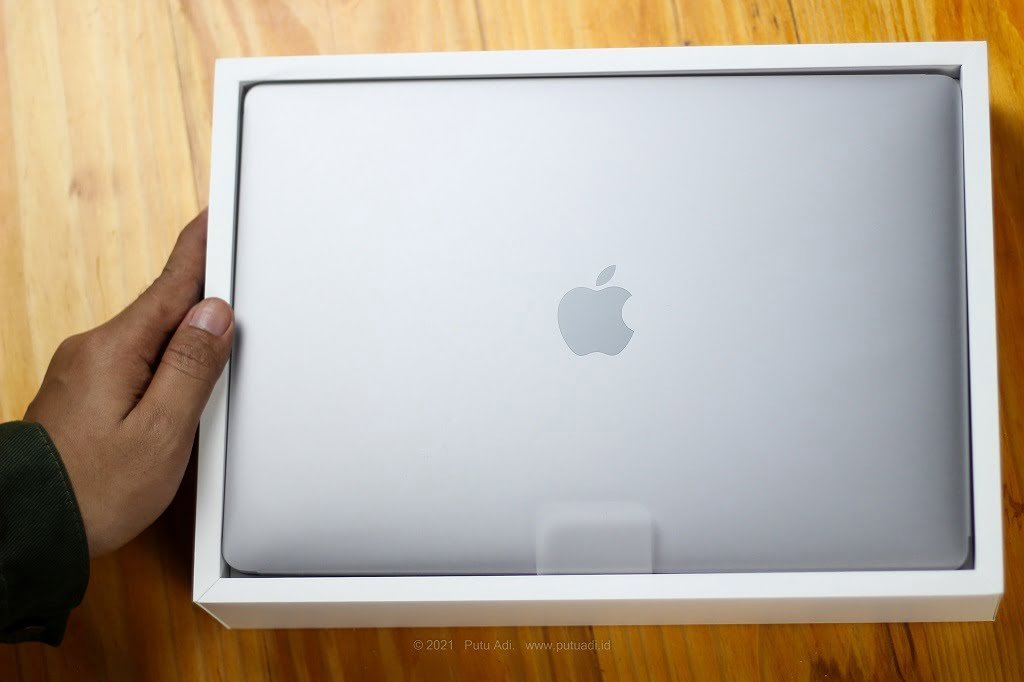
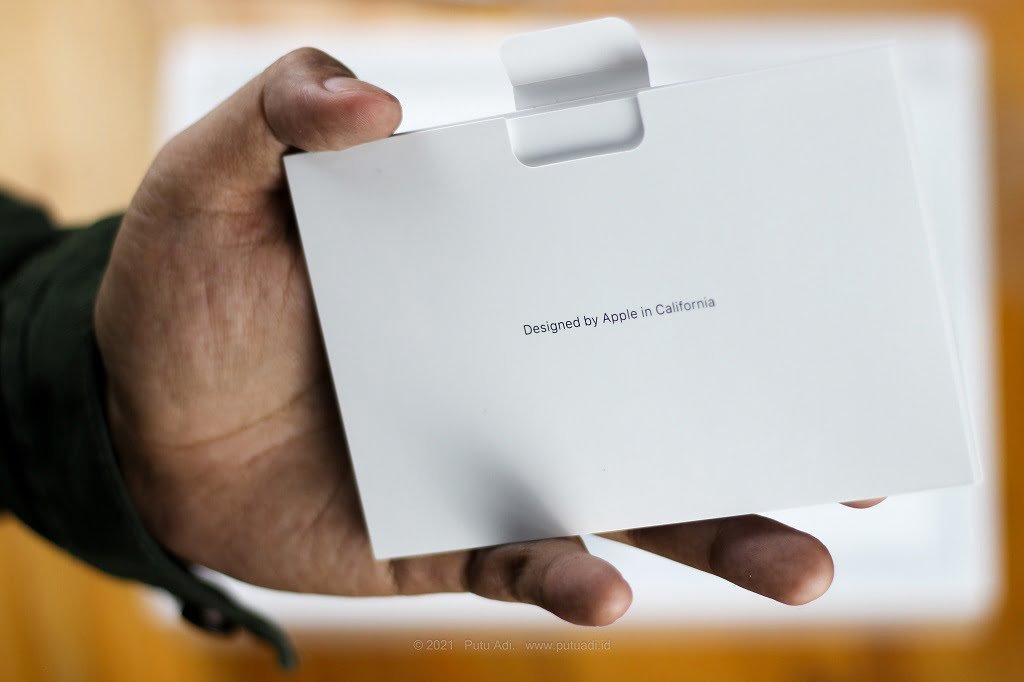
    Nah ini dia Box Macbook Pro M1 Chip, dan sekarang siap untuk kita unboxing
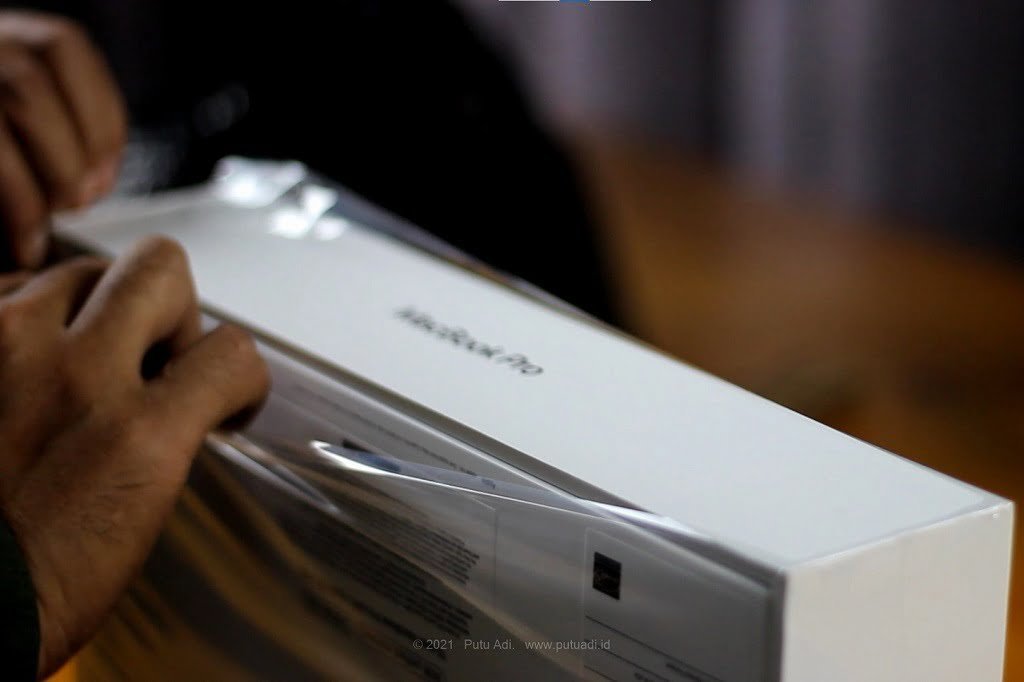
    Membuka plastik lapisan luar Box Macbook Pro M1 Chip
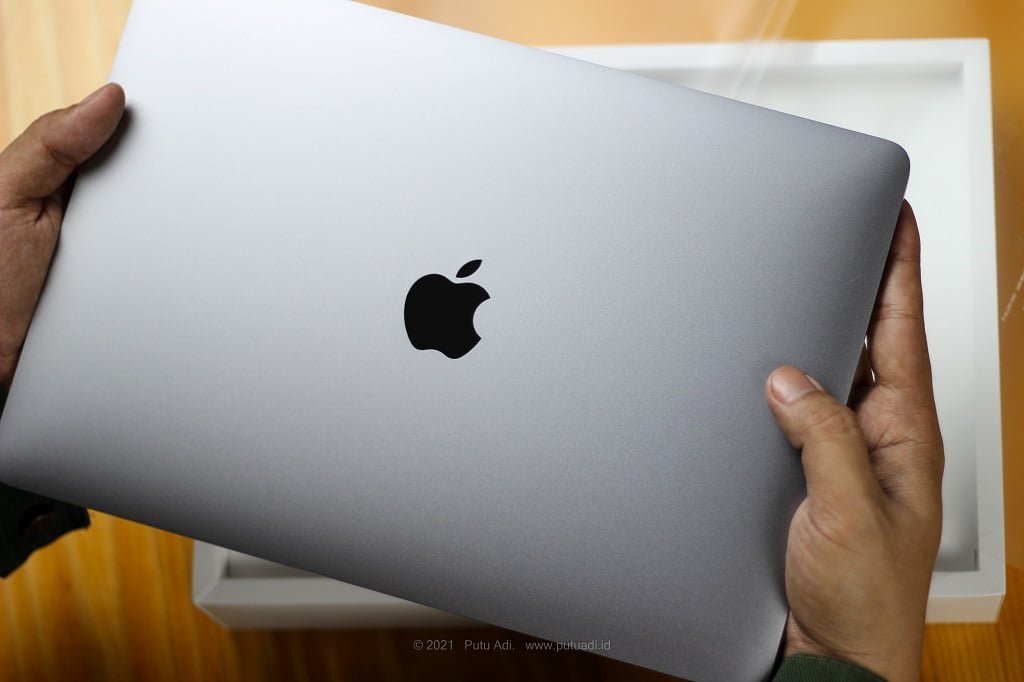
    Penampakan Laptop Macbook Pro M1 Chip
    Berat laptop Macbook Pro M1 Chip hanya 1.4kg
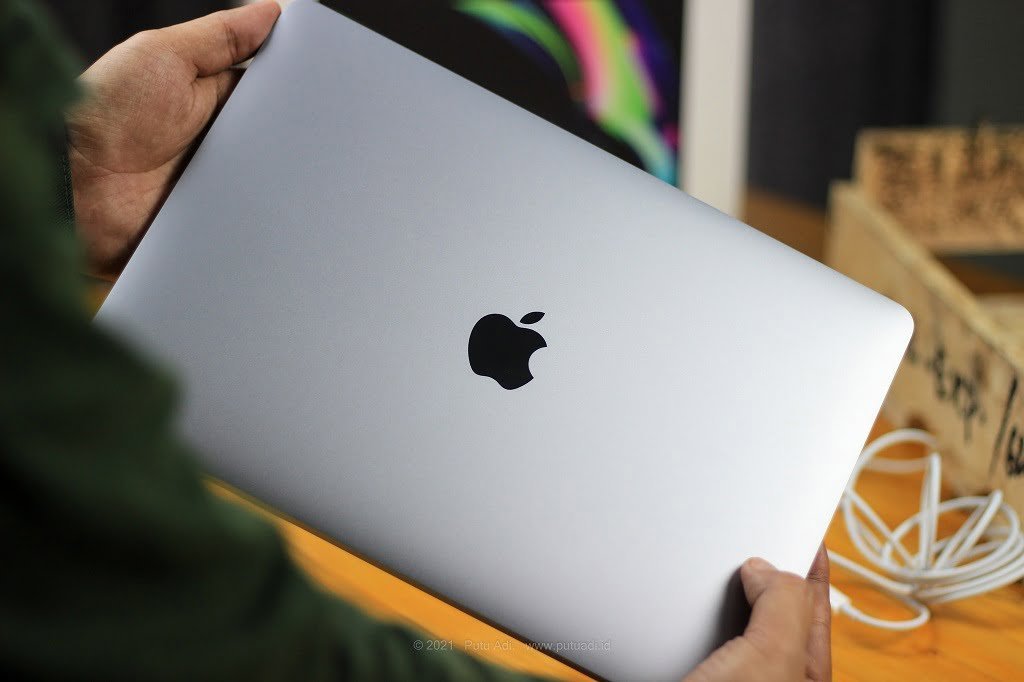
    Penampakan logo apple pada Laptop Macbook Pro M1 Chip
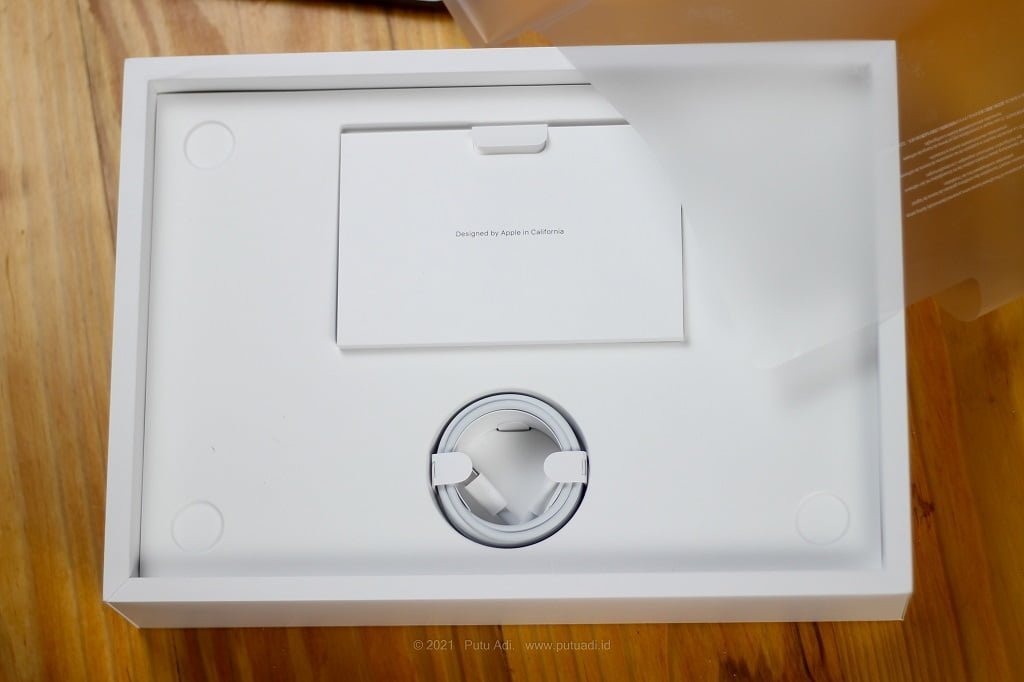
    Isi di dalam box Macbook M1 Chip
    Isi di dalam box Macbook M1 Chip
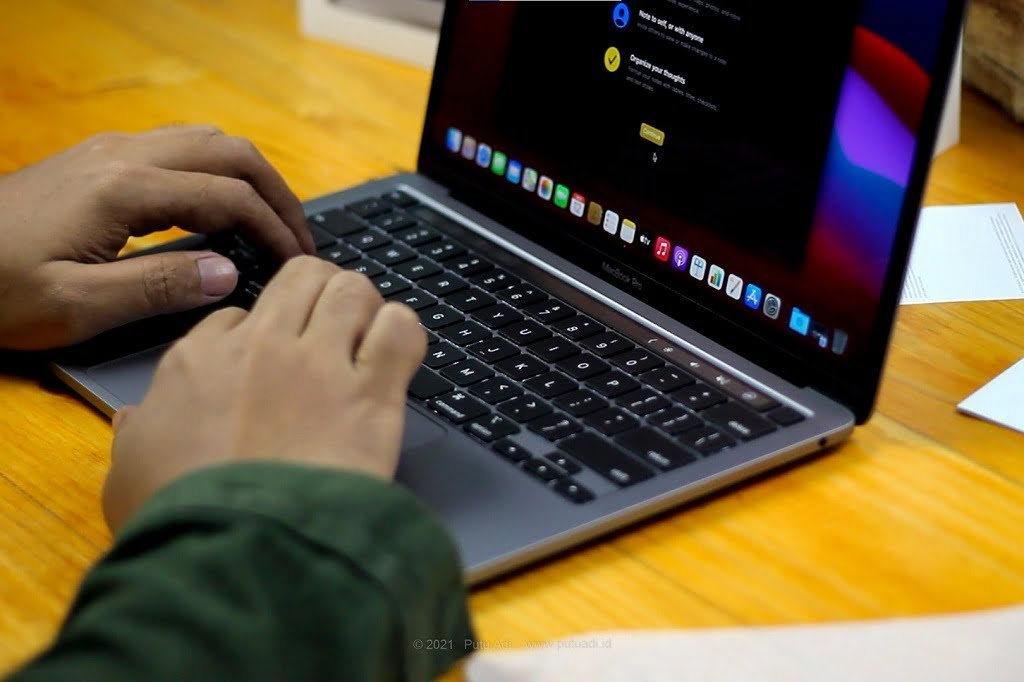
    Pengaturan Laptop Macbook Pro M1 chip untuk pertama kalinya

    Ini khusus unboxing dulu ya, kita belum ngebahas review. Nanti akan saya ceritakan lagi bagaimana pengalaman saya menggunakan Macbook Pro M1 Chip ini setelah beberapa bulan, apalagi saya adalah seorang pengguna Windows sejati dari awal pakai komputer. Pasti engga mudah beradaptasinya.

    Nah itu tadi sedikit sharing saya tentang, kenapa saya membeli laptop Macbook Pro M1 Chip 2020. Moga moga informasi yang saya sampaikan ada manfaatnya.

    Salam,

    Putu Adi.