
Category: Software

  • Berapa Batas Jumlah Kirim Chat Promosi Iklan Di Whatsapp? Sampai Dianggap Spam dan Di blokir?

    Berapa Batas Jumlah Kirim Chat Promosi Iklan Di Whatsapp? Sampai Dianggap Spam dan Di blokir?

    Chat yang saya maksud disini adalah chat promosi. Ciri-cirinya biasanya di susun copywritingnya, ada huruf besar huruf kecil, ada emoticon, ada link/URL, dll. Pokoknya chat yang template banget lah. Dimana template chat ini akan di kirim secara terus menerus satu persatu ke nomor yang dijadikan target penawaran. Nah dari pengalaman saya hari ini, saya bisa asumsikan bahwa batas pengiriman chat promosi seperti ini adalah 100 chat. Besok-besok, kamu jangan ngirim chat penawaran seperti ini lebih dari 100 nomor whatsapp.

    Nah biar ada aja cerita yang di share, saya coba ceritakan aja dari awal.

    Kronologi

    Sebetulnya ini adalah sambungan artikel sebelumnya, yang ngebahas Cara Export/Download contact di group Whatsapp. Dimana di artikel itu, saya sedang mengexport seluruh contact di group-group whatsapp (yang saya bergabung didalamnya) yang berkaitan dengan kewirausahaan/UMKM. Untuk kemudian, nomor-nomor whatsapp tersebut, saya kirimkan penawaran satu satu tentang sebuah layanan yang memang saya rancang untuk membantu bisnis UMKM.

    Nah kemarin sudah selesai export, dan membuat formatnya di Google Sheets, dengan menambahkan hyperlink dengan format wa.me/62xxxxxxxxx sehingga saat di klik, aplikasi whatsappnya langsung terbuka dan tinggal di paste text penawarannya.

    Nah hari ini, adalah waktunya memulai kegiatan penawaran tersebut. Jadi, sejak siang tadi, saya sudah mulai mengirimkan chat penawaran, secara manual satu persatu ke seluruh contact whatsappp group yang saya export kemarin.

    Masalah

    Nah awalnya semua berjalan mulus, sesuai rencana. Bahkan beberapa orang yang saya tawarkan memberikan balasan, seperti menanyakan harga, nanyain konsep dan cara kerjanya seperti apa, apakah ada diskon, dll. Intinya terlihat beberapa calon customer, tertarik dengan layanan yang saya tawarkan tersebut.

    Makin semangat kan jadinya? 😁

    Walaupun saya sudah mikirin tentang batasan, “berapa sih jumlah maksimal yang bisa kita kirim chat seperti ini?”. Awalnya saya nargetin sehari cuman kirim penawaran ke 20 nomor whasapp. Tapi setelah kirim chat ke 20 nomor, ehhh makin banyak yang balesin, dan nanya-nanya, akhirnya yaaaaa biasalahh saya khilaf lah ya. Sampai nggak berasa sudah 50 contact, ternyata masih nggak apa-apa juga. 🤣

    Dan nggak berasa udah tembus 100 contact.
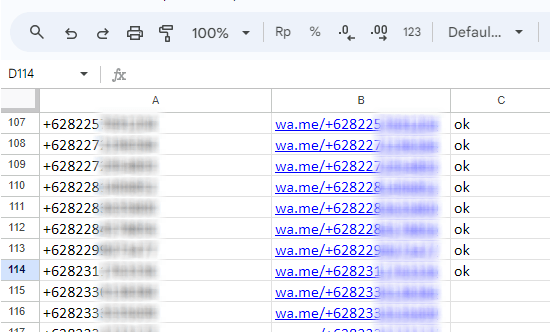
    Coba perhatikan di kolom paling kiri, kamu bisa lihat disana, itu adalah baris ke 114. Sampai akhirnya, di contact ke 114. Whatsapp saya tiba-tiba logout sendirinya. Baik itu di desktop (laptop), maupun di HP.

    Awalnya saya pikir, “ahhhh mungkin cuman hank biasa aja kali“, karena kejadian logout tiba-tiba tersebut terjadi saat saya upload gambar. (drag & drop dari folder PC saya ke aplikasi whastapp). Jadi saya pikir karena hank biasa.

    Tapi akhirnya, setelah saya coba login, ada konfiramsi bahwa akun saya ini terblokir.

    Setelah baca pesan terblokir ini, hati saya langsung “Nyeezzzzzzz” 😩

    Tapi bukannya marah, bukannya sedih atau kecewa, saya malah ngakak keceng banget.😅😂🤣

    Kenapa? karena saya tau ini bisa aja terjadi. Itu kenapa dari awal udah nargetin cuman kirim penawaran ke 20 contact aja per harinya. Karena kalau kirim chat yang bertemplate seperti ini, itu ada batasannya. Apalagi yang Whatsapp Business, banyak banget hal yang jadi penyebab akun kita terblorkir, termasuk kata kata tertentu, seperti “khasiat” contohnya.

    Dulu saya pernah punya pengalaman, di bisnis online saya yang lagi satu, kebetulan dibidang kesehatan. Itu kita kan buka layanan konsultasi gitu, dan sering banget nyebut kata “khasiat” disana. Dan akun Whatsapp Business saya itu, terblokir karena kata “khasiat” itu. Karena waktu itu ada balasan dari pihak Whasapp, menjelaskan alasan akun saya itu di blokir.

    Solusi

    Oke ini kan sudah terjadi, lalu apa solusinya? sebetulnya ini mungkin bisa aja di ajukan banding. Karena tadi saya coba klik tombol “Dukungan”, disana ada pilihan untuk mengajukan banding. Tapi untuk kasus ini, saya memilih untuk tidak mengajukan banding.

    Kenapa? karena ini juga nomornya baru, baru aja saya beli hari ini, dan kegiatan sales baru aja dimulai hari ini. Dan itupun baru ngirim penawaran ke 114 orang, jadi saya pikir belum begitu banyak yang save nomor ini.

    Jadi saya putuskan untuk beli nomor baru aja, dibandingkan harus ngurus pengajuan banding, yang butuh waktu berhari-hari. Karena besok saya harus melakukan kegiatan sales lagi. Biar cepet cuan 😁

    Kesimpulan

    Kalau kamu jualan atau mengirimkan penawaran lewat chat Whatsapp Business, jangan mengirimkan template penawaran ke lebih dari 100 contact per hari. Mungkin batasi 50 conatct lah. Karena jika lebih dari 100 akan berpotensi akun Whatsapp Business kamu di blokir oleh algoritma, karena di anggap spamming.

    Semoga bermanfaat,

    Salam

    Putu Adi.

  • Cara Mengambil Nomor HP di Group Whatsapp Secara Massal

    Cara Mengambil Nomor HP di Group Whatsapp Secara Massal

    Latar Belakang

    Saya lagi ada project baru, dan layanan yang kami jual disana, adalah hal yang dibutuhkan oleh pelaku UMKM. Terutama yang menggunakan sosial media, sebagai medium promosinya. Nah kebetulan saya bergabung di banyak group UMKM Lokal maupun Nasional (group whatsapp), yang mana membernya merupakan target market kami, di project ini (Pelaku usaha).

    Nah dari sini, salah satu hal yang bisa saya manfaatkan, adalah mengirimkan penawaran ke semua orang yang bergabung di group-group UMKM ini. Karena sudah jelas, isinya para pelaku usaha, dan merupakan target market kami. Sehingga penawaran ini, akan tepat sasaran.

    Masalah

    a. Group tidak mengijinkan jualan

    Rata-rata group UMKM itu, bukan untuk jualan, sehingga kurang etis rasanya kalau kita memposting penawaran di group itu langsung. Sehingga harus cari cara lain. Yang paling memungkinkan sih, kirimin chat ke tiap membernya secara direct. Menggunakan fitur broadcast whatsapp.

    b. Fitur broadcast sangat terbatas

    Tapi kalau kita menggunakan fitur broadcast whatsapp, ternyata tidak semudah itu. Yang bisa menerima pesan kita, hanya orang yang menyimpan nomor kita. Dan ada batasan jumlah juga. Sehingga rasanya tidak bisa pakai cara ini. Berarti harus di kirim chat satu satu.

    c. Menyalin nomor HP satu satu, adalah pekerjaan berat

    Kalau pakai fitur broadcast tidak bisa, karena orang yang akan kita kirimkan broadcast harus save nomor kita dulu. Maka cara yang paling mungkin kita pakai adalah, mengirimkan chat satu satu ke tiap nomor yang ada di group. Berarti langkah pertamanya adalah, kita harus salin satu satu nomor HP yang ada di group ya kan? Kalau manual satu satu sih saya nggak mau. 😂 Kerja macam apa tuh kayak gitu! Malu anak IT kerja kayak gitu 😂 Cari cara yang semi-semi otomatis lah.

    Solusi

    Kalau pakai fitur broadcast kurang efektif, cara yang lebih efektif apa? Ya, sebetulnya banyak cara lain yang lebih efektif. Seperti iklan berbayar, dan pakai layanan broadcast berbayar. Tapi untuk kasus ini, kita belum sejauh itu. Kita cuman pengen memanfaatkan target market (semua member group UMKM) yang sudah ada di depan mata, untuk kita kirimkan penawaran lewat chat Whatsapp.

    Lalu kalau nggak mau salin nomor manual satu satu, mau pakai cara apa?

    Ya pastinya harus pakai tools whatsapp group contacts downloader. Emang ada cara mengambil nomor whatsapp orang dari group?

    Pakai plugin atau kalau di chrome disebutnya chrome extension. Nama chrome extension, “WA – Download Group Phone Numbers”.

    Tutorial Cara install “WA – Download Group Phone Numbers”.

    Ini hanya berlaku untuk web browser Google Chrome ya, dan khusus untuk versi desktop. Bukan untuk whatsapp versi mobile/ di HP. Jadi pastikan kamu melakukannya di laptop/PC (Mac ataupun Windows). Dan disini saya kebetulan pakai MacOS, jadi jangan bingung, sama aja prosesnya. Yang penting kamu pakai web browser Chrome.

    1. Login di whatsapp web

    Buka URL : https://web.whatsapp.com

    Dan login seperti biasa. Saya nggak perlu jelasin ini, karena saya asumsikan semua orang udah tau ini. Tapi kalau kamu kesulitan, silahkan DM saya. nanti saya bantu pandu.

    2. Install extension

    Buka Chrome Web Store, dengan cara klik disini https://chrome.google.com/webstore

    Ketik “WA – Download Group Phone Numbers“

    Klik tombol, Add to Chrome

    Klik tombol “Add extension“

    Untuk memunculkan tampilan interface ekstensinya (aplikasinya). klik icon yang berwarna hijau (panah hijau) seperti dibawah. Kalau disana tidak muncul, klik icon yang berwarna hitam (panah hitam).

    Pengaturan :

    a. Choose file format (warna hijau)

    Pilih format file, nantinya contact yang kamu export dalam bentuk apa. Kalau saya, pilih Excel. Karena nanti datanya akan saya olah di excel.

    b. Export info from group (warna kuning)

    Disana pilihan defaultnya “all groups”, artinya, kamu bisa mengexport seluruh contact yang ada di semua group, kemudian seluruh contact itu digabung di satu file excel. Kalau saya pribadi sih, nggak pilih opsi ini, karena saya ingin mengirimkan chat ke orang yang hanya bergabung di group-group UMKM. Sehingga pilihan “all groups” saya hapus, kemudian saya pilih satu satu group mana saja yang contactnya saya perlukan. Dengan cara, klik drop down menunya (yang di tandai kuning), lalu saya pilih nama groupnya satu persatu.

    c. Exclude Admins

    Exclude lawan kata include, jadi kalau exclude itu artinya abaikan, atau tidak termasuk. Opsi ini maksudnya, apakah kamu akan mengexport juga nomor admin di tiap group? kalau kamu hidupkan atau geser kanan, maka contact admin di tiap group tidak akan di export, tapi kalau kamu matikan, atau di geser kiri, maka nomor admin di tiap group juga akan ikut di export.

    Kalau saya pribadi, tentu saya matikan, karena saya juga perlu mengirimkan penawaran ini ke admin tiap group.

    Nah sampai disini, kamu sudah bisa langsung export contact, dengan klik tombol Export Now yang ditandai panah warna kuning.

    Setelah kamu klik tombolnya, nanti akan langsung terdownload, semua contact di tiap group, di pisahkan di masing-masing file excel.

    Nanti kamu bisa buka tiap filenya, didalamnya bakal ada tabel nama, nomor hp, dll. Dan silahkan kamu olah sesuai keperluan.

    Sebetulnya, cara ini juga bisa kamu lakukan untuk memindahkan anggota grup wa ke grup lain, karena saya dulu juga pernah kepikiran, gimana ya cara memindahkan anggota grup wa ke grup lain? ternyata setelah pakai aplikasi ini baru ngeeh, oh ini bisa di pakai nih untuk mengambil nomor hp di grup wa secara massal, lalu di pindahkan ke group baru.

    Dulu juga ada temen saya nanya, gimana cara scrape whatsapp group? nah kalau dulu saya udah tau tools ini, pasti saya rekomendasikan juga ke dia.

    d. Export info from chatlist

    Nah ini tambahan aja, bahwa di aplikasi ini, kamu juga bisa hanya mengexport contact yang pernah terlibat chat dengan kamu. Kamu bisa pilih 2 opsi.

    Opsi pertama “Export all contacts info from chatlist” artinya, semua yang pernah chat sama kamu, bisa kamu export contactnya. apakah nomornya tersimpan ataupun tidak.

    Opsi kedua “Export Unsaved contacts info from chatlist” artinya, hanya menyimpan chat yang nomornya belum kamu simpan.

    Kalau kamu pilh opsi ini, kamu bisa klik tombol Export, yang di tandai panah warna merah.

    Nanti di file excelnya, akan ada nama dan nomor HP yang pernah chat dengan kamu.

    Nah semoga tutorial ini bermanfaat, tolong gunakan ini dengan bijak, jangan gunakan untuk merugikan orang lain.

    Salam,

    Putu Adi.

  • Voice Changer by W Okada, For Mac OS. Tutorial Cara Installasi, Isu Error & Cara Penanganannya

    Voice Changer by W Okada, For Mac OS. Tutorial Cara Installasi, Isu Error & Cara Penanganannya

    Kali ini saya mencoba hal yang cukup berisiko untuk macbook saya, karena ini adalah installasi software tidak resmi, alias software yang bukan berasal dari appstore. Tapi disatu sisi, saya sedang butuh banget software ini, karena sedang dalam project, yang mengharuskan saya menggunakan voice over wanita.

    Sedangkan disatu sisi, project ini baru saja saya mulai, sehingga belum menghasilkan uang, artinya saya belum bisa membayar talent wanita untuk membuatkan voice over yang saya butuhkan. Dan saya juga ragu apakah ada talent wanita yang mau mengisi suara untuk jenis project ini. Karena kebutuhan saya kali ini agak sedikit spesifik.

    Maka dari itu saya coba pakai software open source bernama “Voice Changer” yang dibuat oleh W Okada ini, lalu saya coba sendiri terlebih dahulu, nanti saat project ini layak untuk saya lanjutkan, nah barulah di saat itu saya menggunakan layanan dari talet wanita, untuk mengisi voice overnya.

    Catatan : Di artikel ini, saya akan menggunakan bahasa Indonesia yang sedikit baku, tujuannya agar pembaca dari luar Indonesia, bisa menggunakan auto translate (google translate) dengan hasil yang lebih baik. Karena saya perhatikan, belum ada artikel dalam bahasa inggris yang membahas cara installasi software “Voice Changer” yang dibuat oleh W Okada ini, di Mac OS. Jadi boleh dibilang, ini akan menjadi dokumentasi atau lebih tepatnya Tutorial Cara Installasi “Voice Changer” yang dibuat oleh W Okada ini, di Mac OS pertama di internet. Karena saya sudah coba cari-cari tapi belum menemukan satupun.

    Oke, tanpa berlama-lama, yuk kita mulai.

    Koronologi

    Sejak 2 hari yang lalu, saya mencari-cari software untuk menghasilkan voice over karakter wanita yang energik, saya sudah coba beragam tools “Text to speech” yang diklaim memiliki output yang natural, tapi sampai sekarang, saya belum nemu karakter yang saya butuhkan. Se-natural-naturalnya, masih terdengar seperti robot di beberapa bagian. Tidak hanya “Text to speech” yang ada embel-embel ai, saya juga sudah coba beragam software voice changers, mulai yang gratisan sampai yang berbayar. Bahkan saya sudah membeli voicemod life time subscription.

    Karena waktu saya melakukan test beberapa software voice changer, voicemod adalah software yang menurut saya mendekati sempurna.

    Setelah saya test, saya sangat terpukau dengan hasilnya, sehingga saya tidak ragu untuk membeli subscription voicemod versi Pro.

    Masalah

    Tapi masalahnya, saya melakukan test di komputer kantor saya, yang merupakan Windows PC. Semua berjalan lancar walaupun agak sedikit terjadi glitch. Waktu itu saya pikir ini bukan masalah besar, karena nantiinya software ini akan saya gunakan di Macbook M1 saya. Sehingga masalah glitch harusnya tidak akan terjadi disana (begitu pikir saya). Karena di website resmi voicemod, disana dijelaskan bahwa ada versi MacOS nya.

    Dan setelah saya install voicemod di Macbook M1 saya, ternyata masih versi beta, dan aplikasi ini benar-benar tidak bisa digunakan sama sekali. Hanya berupa tampilan utama seperti dibawah ini saja. Tidak bisa menampilkan fungsi-fungsi yang lainnya.

    Karena penasaran, saya coba googling lagi, dan saya mendapatkan kesimpulan bahwa, mernyata memang benar software voicemod versi mac belum bisa berfungsi.

    Kalau sudah seperti itu, apakah kita hanya bisa pasrah dan menunggu update dari pihak developer voicemod? tentu tidak kan? maka saya harus cari alternatif lain, yang bisa digunakan segera untuk bekerja.

    Solusi

    Saya melakukan eksplorasi lagi lebih lanjut, hampir putus asa, akhirnya saya menemukan video dari seorang gammer, yang sebenernya tidak terkenal-terkenal banget. Tapi kok tools voice changer nya benar-benar membuat saya terpukau. Karena suaranya bukan lagi karakter wanita biasa, tapi suara karakter anime. Amazing!

    Dari sanalah saya tau software “Voice Changer” yang dibuat oleh W Okada ini.

    Tapi PC yang digunakan para gammers sudah tentu windows PC kan? tapi setelah saya cari dengan kata kunci “Voice Changer by W Okada“, muncul video yang judulnya ada embel-embel “windows/MacOS”.

    Dari sana saya tau, “Oh berarti ini bisa di install di Mac juga”

    Akhirnya saya langsung ke sumbernya, yaitu di situs Github.

    Saya simak dokumentasinya, lalu sempat berfikir beberapa saat, akhirnya saya putuskan untuk memberanikan diri install software ini di macbook saya. Sambil saya buat dokumentasinya.

    Apakah ini akan berhasil? sayapun tidak tahu pasti, tapi mari kita coba.

    Langkah-langkah Installasi Software “Voice Changer” by W Okada, di Mac OS (M1)

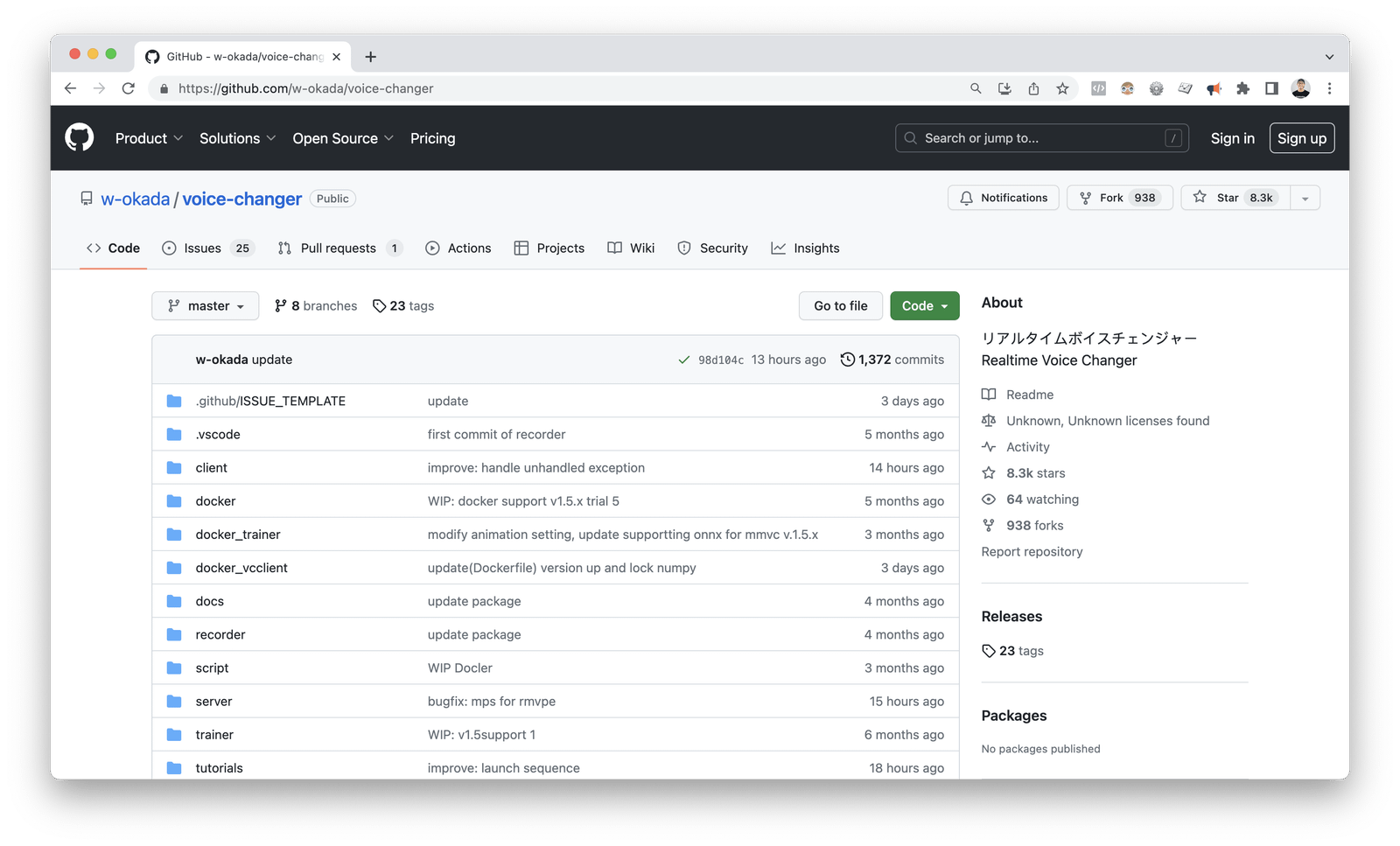
    1. Kunjungi sumber aslinya di Github

      Ketik di google “Voice Changer W Okada Github” atau klik disini
      Voice Changer W Okada Github 1

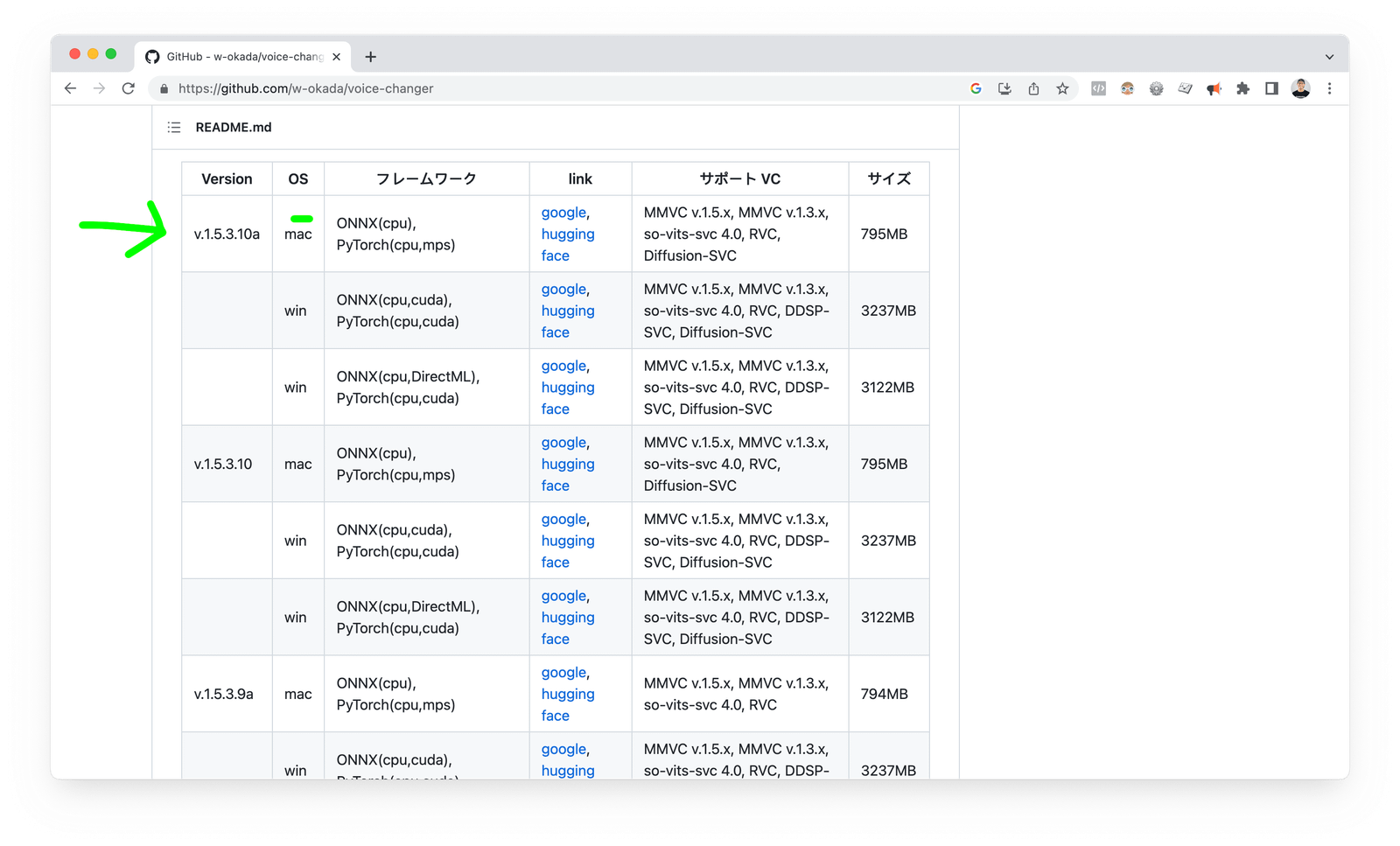
    2. Pilih Versi OS dan Update terbaru

      Scroll kebawah sampai menemukan tabel ini. Lalu klik link yang berwarna biru untuk mengunduh softwarenya.

      Kalau link Google Drive ada konfirmasi “Maaf, saat ini Anda tidak dapat melihat atau mendownload file”. yang artinya link tersebut sedang banyak yang mengakses, maka kamu bisa download via Hubbing Face (dibawah link google).

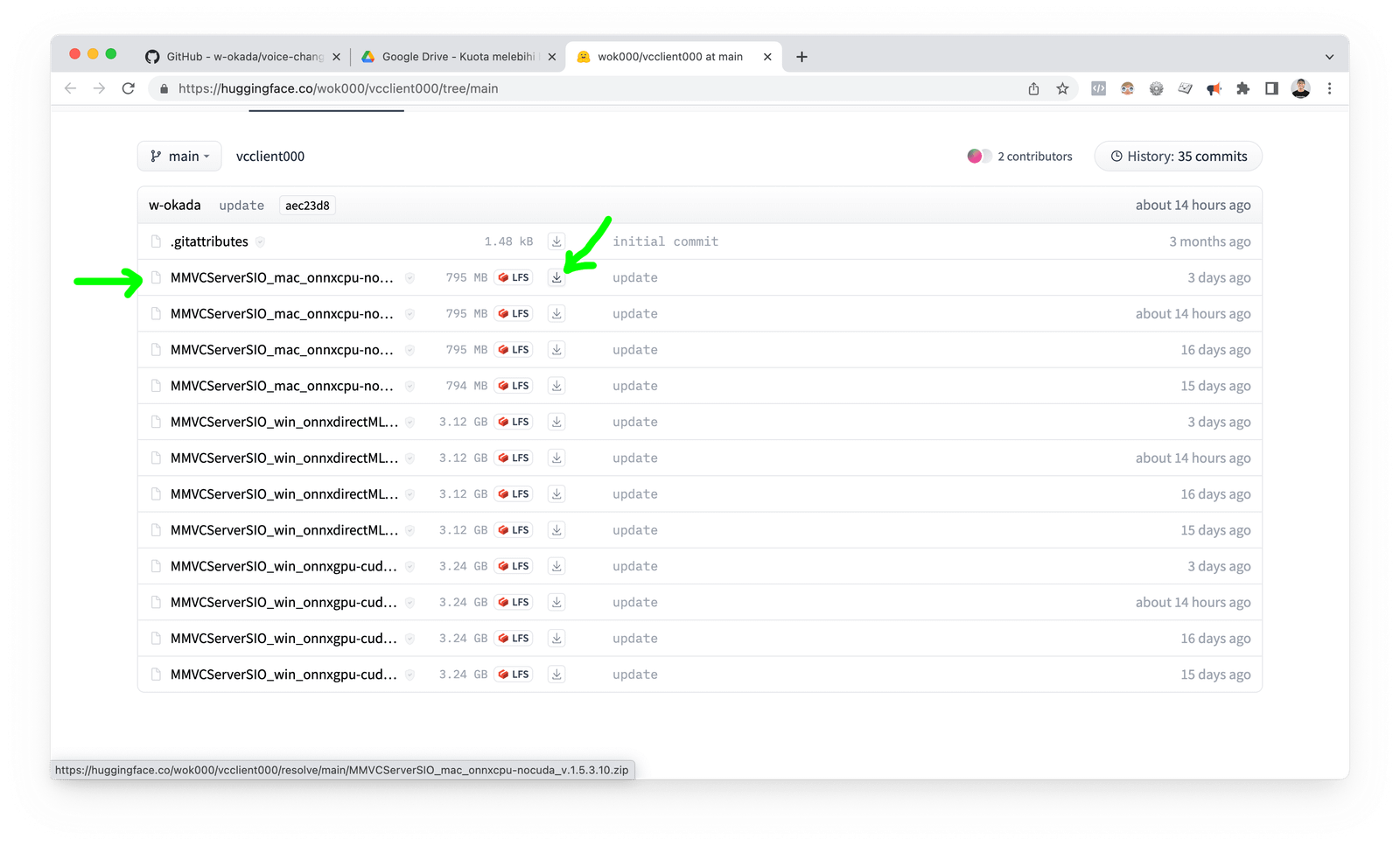
    3. Unduh bersi terbaru

      Pilih yang terbaru, lalu klik tombol unduh.
      Voice Changer W Okada Github 3

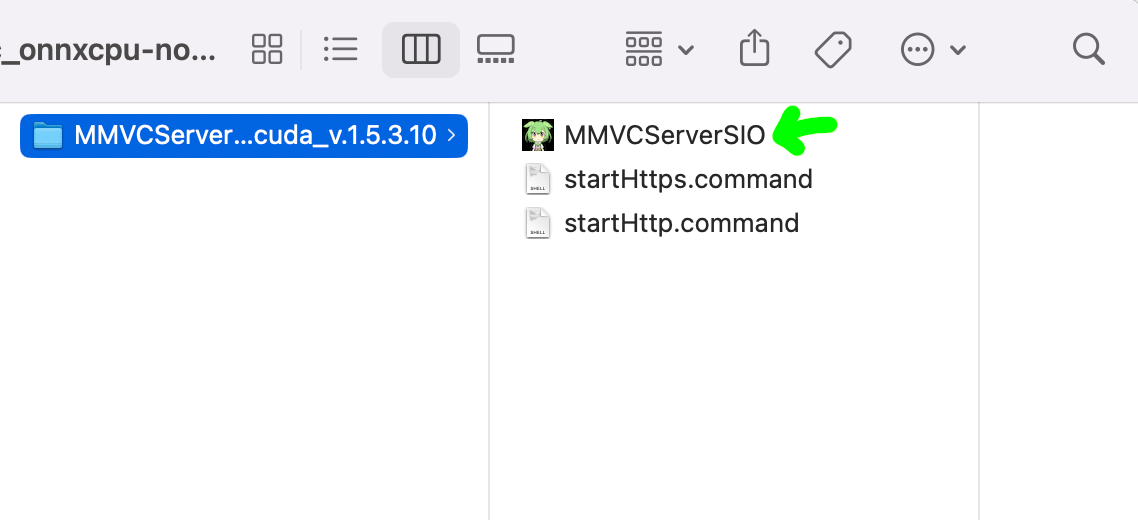
    4. Extract file *.zip lalu jalankan file MMVCServerSIO.app

      Setelah file sudah terunduh, buka folder, lalu extrac file MMVCServerSIO_mac_onnxcpu-nocuda_v.x.x.x.xx.zip

      CATATAN PENTING : Letakan folder “MMVCServerSIO_mac_onnxcpu-nocuda_v.X.X.X.XX” ini di folder root, dengan kata lain, jangan taruh folder ini di dalam folder lagi. Contoh : langsung copy paste ke Desktop/MMVCServerSIO_mac_onnxcpu-nocuda_v.X.X.X.XX karena kalau kamu menaruhnya di dalam folder, installasi akan gagal.

      Voice Changer W Okada Github - extract file zip

      Klik kiri dua kali, untuk menjalankan file ini.

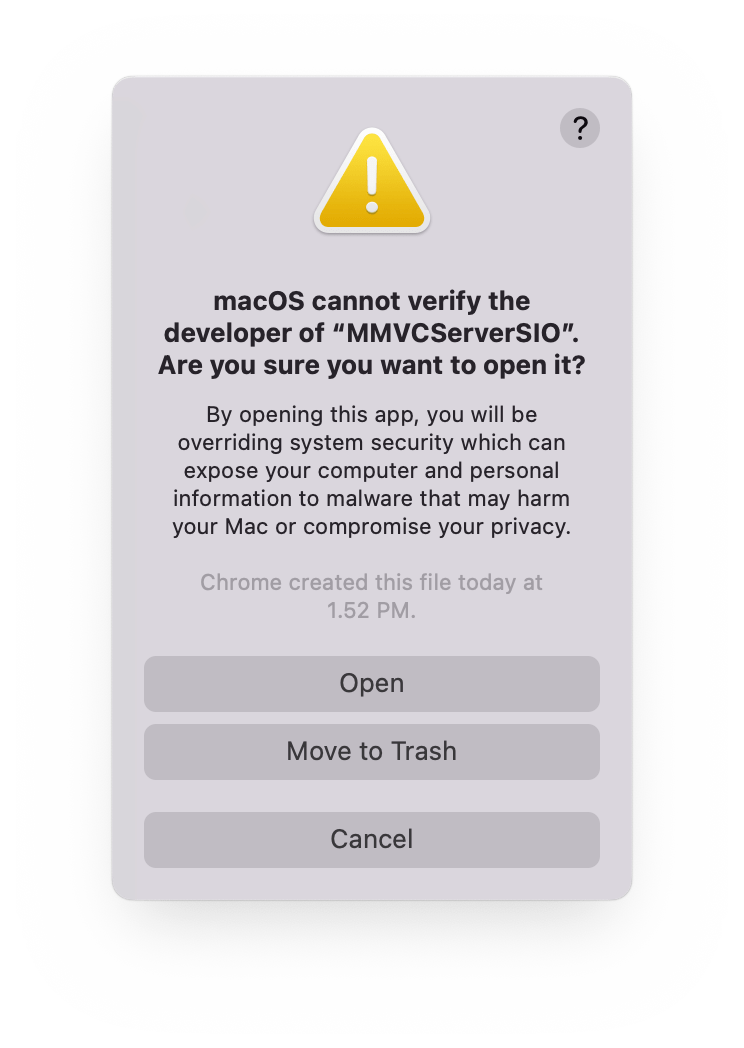
    5. Konfirmasi keamanan

      Saat muncul konfirmasi seperti ini, pilih Open. atau kalau muncul peringatan dalam bentuk lain, abaikan lalu ulangi klik dua kali file MMVCServerSIO.app maka nanti akan muncul konfirmasi seperti dibawah ini.

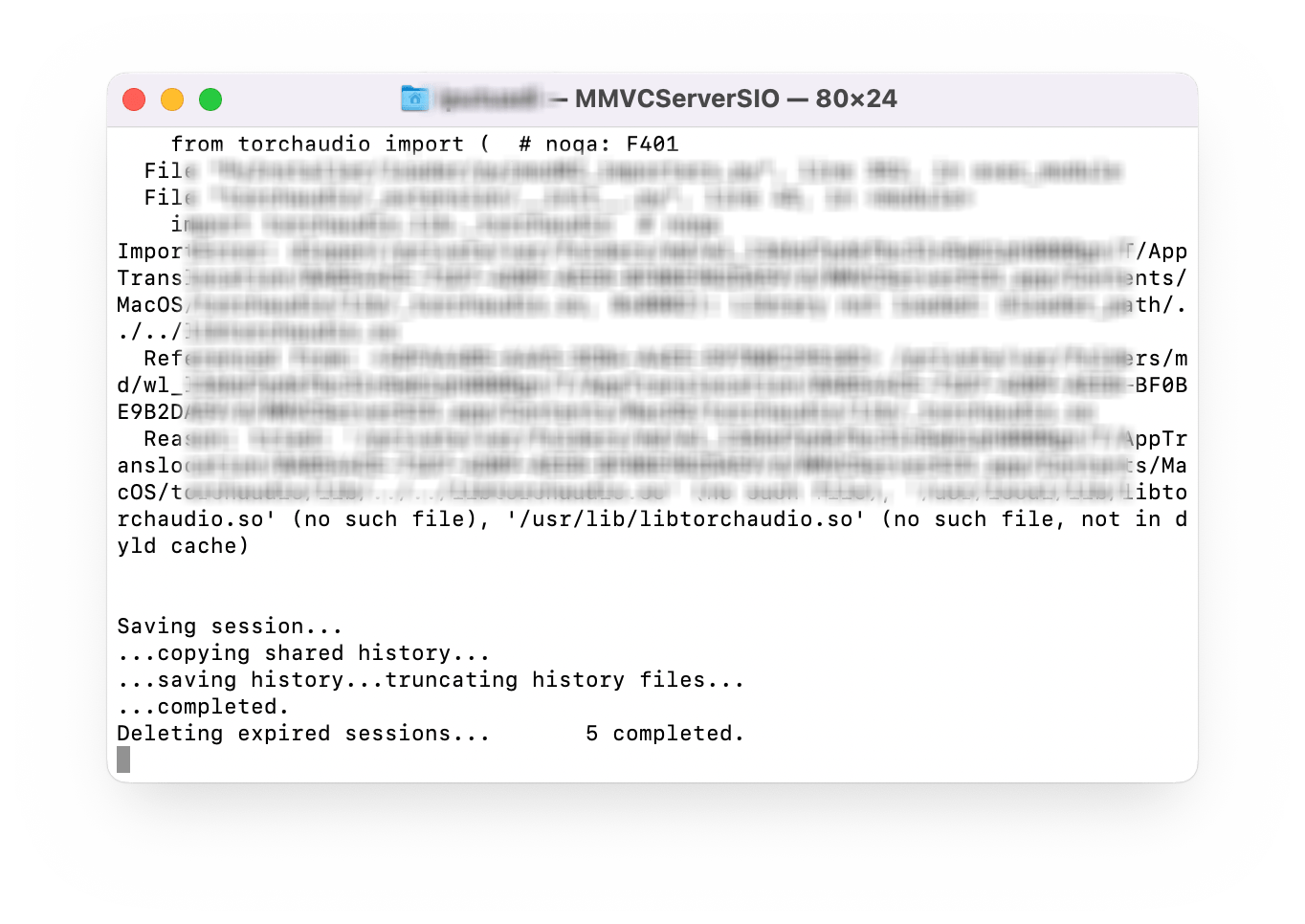
    6. Proses installasi berjalan di terminal

      Munculnya terminal dengan baris perintah seperti dibawah ini, adalah tanda proses installasi sedang berjalan dan tunggu sampai proses selesai.

      Saat proses sudah selesai, dengan keterangan “5 completed.” tutup terminal.

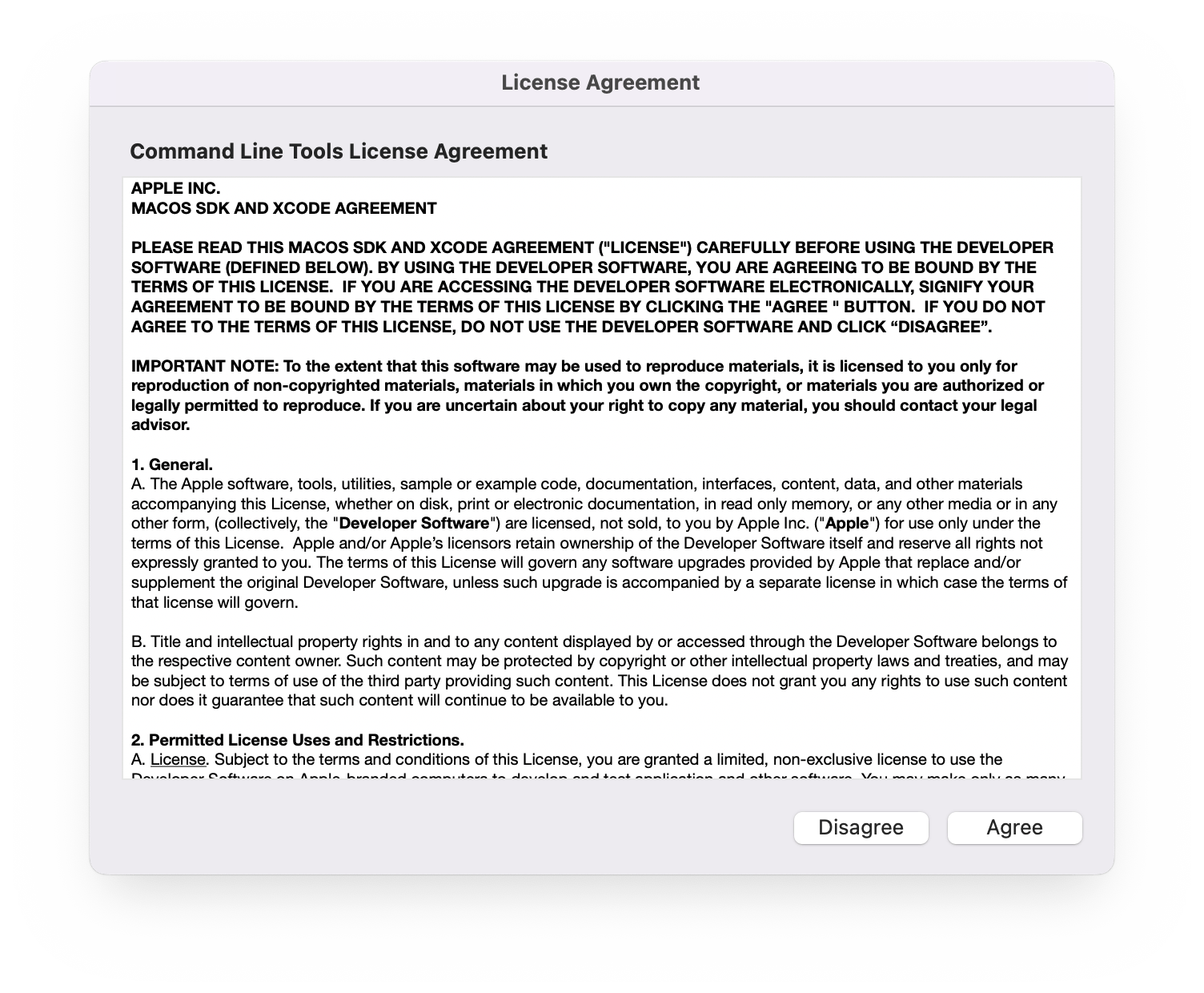
    7. Jalankan file startHttps.command

      Di dalam folder yang sama, cari file bernama startHttps.command lalu klik dua kali. Maka akan membuka terminal baru, dan proses membuka aplikasi akan dimulai.

      Intinya, proses ini membuka file MMVCServerSIO.app terlebih dahulu, baru setelah itu buka file startHttps.command.


      Pilh “Agree”

    8. Tunggu proses download & proses installasi sampai selesai

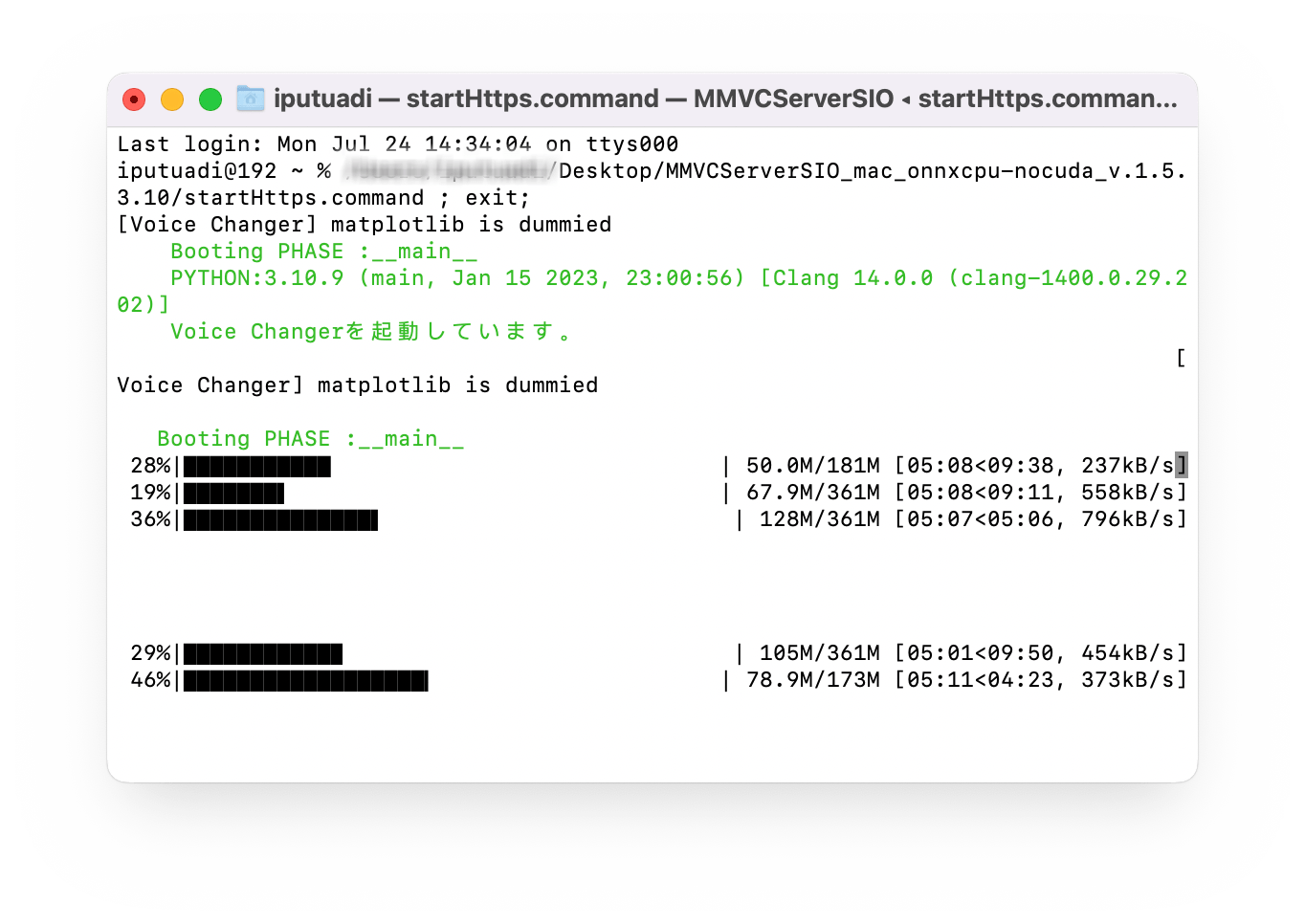
      Akan muncul dialog terminal baru, dengan proses installasi sebagai berikut.

    9. Proses installasi selesai

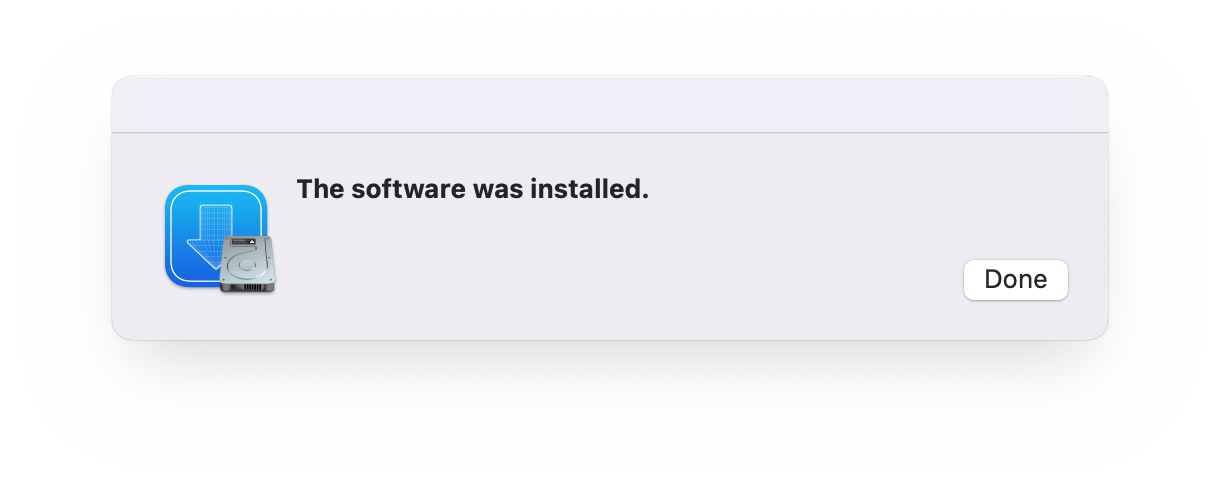
      Saat proses installasi selesai, nanti akan ada konfirmasi seperti ini.

    10. Tampilan aplikasi

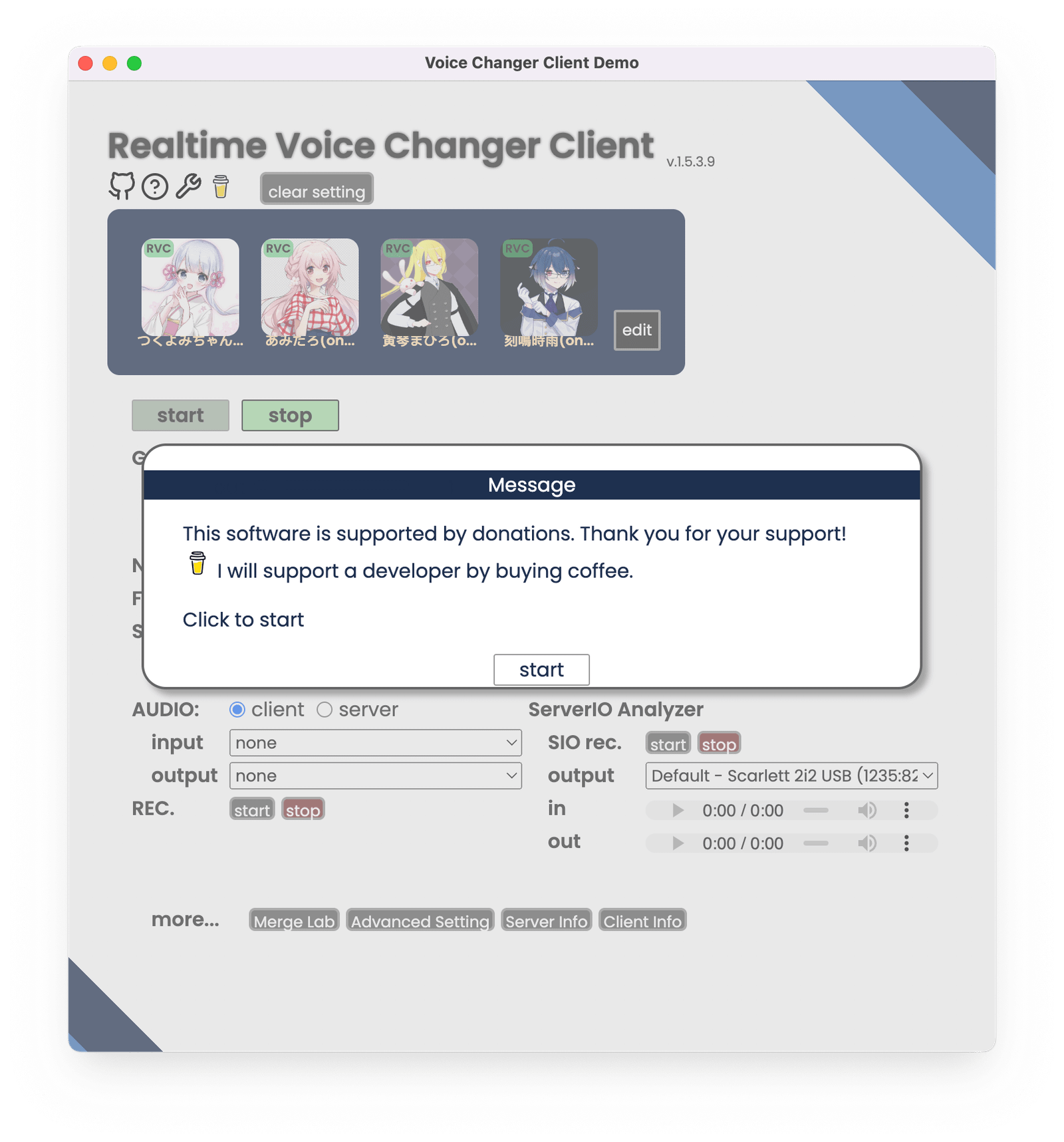
      Berikut tampilan aplikasinya. Saat saya klik tombol “start” apa yang terjadi?

      Aplikasi not responding!! 😂😂😂😂 Tidak bisa digunakan! ngeblank layar putih.

    Hasilnya bagaimana?

    Setelah installasi, aplikasi tidak bisa digunakan. gejala awalnya not responding, lalu berubah menjadi layar blank putih. Ternyata saya baru perhatikan di github nya “Voice Changer by W Okada” ini, di tab issues sudah ada topik yang membahas bahwa pengguna mac banyak yang mengalami error yang sama seperti ini. Ada yang mengatakan berhasil ada yang tidak. Sangat membingungkan, akhirnya saya putuskan untuk memposting komentar juga disana. Bisa cek di link ini.

    Bagaimana kesimpulannya?

    Ternyata sampai sekarang saya belum berhasil menemukan aplikasi/software voice changer yang sudah siap digunakan, terutama untuk Mac.

    Tapi dari beberapa opsi yang saya temukan sejauh ini, software “Voice Changer by W Okada” ini yang paling potensial menurut saya. Benar-benar berbeda dari yang lain. Karena software yang lain, mereka agak mirip-mirip satu sama lain. Sedangkan Voice Changer by W Okada sangat-sangat berbeda.

    Jadi untuk sementara, yang bisa saya lakukan untuk software “Voice Changer by W Okada” ini adalah menunggu update terbaru. Karena kalau saya perhatikan, dari tanggal update aplikasi dan komentar-komentar orang di github, semuanya masih baru, masih aktif diskusinya sampai hari ini, beberapa komentar saya lihat ada yang baru 1 hari lalu, 1 jam lalu, bahkan beberapa menit lalu. Jadi diskusinya masih sangat hangat, sepertinya developernya juga sedang bekerja keras untuk memperbaiki bug-bug yang ada. Jadi saya pikir ini tidak akan berhenti sampai disini, sehingga saya akan pantau secara berkala, bagaimana perkembangannya.

    Semoga bermanfaat.

    Salam,

    Putu Adi.