
Tag: wordpress

  • Gagal login ke wordpress : “Sorry, you are not allowed to access this page”

    Gagal login ke wordpress : “Sorry, you are not allowed to access this page”

    Tidak bisa login ke wordpress karena error : Maaf, Anda tidak diizinkan mengakses halaman ini.

    Error ini terjadi karena adanya kegagalan update ke tabel wp_options, oleh sejumlah plugin yang mengakses kolom wp_user_roles. Untuk kasus yang saya alami, besar kemungkian dilakukan oleh plugin Woocommerce. Karena ini adalah plugin yang terakhir saya install.

    Sebelum mulai, saya mau bercerita dulu, awal mula saya menemukan error ini.

    Pada bulan Juli 2021, saya mulai ngerjain website baru, bernama Apotek Hidup. Website ini ngebahas tentang tanaman obat yang ada di Indonesia. Kalau bahasa sederhananya sih, Aptekhidup.com ini semacam kamus/ensiklopedia tanaman obat gitu.

    Nah tapi setelah website ini saya upload ke server di Bulan Desember 2021 kemarin, saya nemu masalah serius.

    Awalnya, saat migrasi dari localhost ke web hosting, saya juga melakukan beberapa penyesuaian-penyesuaian, seperti setting konfigurasi, menambahkan fitur – fitur baru, nambahin plugin – plugin baru, ngerapiin coding, dll.

    Berselang beberapa hari setelah itu, saya baru sadar, kalau ternyata saya tidak bisa lagi login ke dashboard wordpress adminnya.

    Error yang muncul : “Sorry, you are not allowed to access this page.” atau kalau kamu pakai wordpress berbahasa Indonesia, konfirmasinya “Maaf, Anda tidak diizinkan mengakses halaman ini.”

    Awalnya saya meresponnya biasa aja sih, “Ahhh… paling masalah remeh, entar ditangani dikit juga bisa…”

    Karena saya ngerjain project ini pindah – pindah pakai dua laptop, kalau lagi ngerjain ini di kantor, saya pakai laptop windows, terus kalau udah dirumah, saya lanjut ngerjainnya pakai macbook saya.

    Jadi awalnya saya pikir, ini semacam masalah cookies atau cache aja.

    Jreeng jreeeeng! ternyata sampai hari ini dong engga bisa! 😅 (12 Februari 2022). Jadi udah sekitar 3 bulan saya belum berhasil menangani error ini.

    Walaupun di internet, banyak banget tutorial yang ngebahas cara penanganan error seperti ini. Tapi kasus yang saya alami agak berbeda.

    Bedanya kenapa? karena waktu proses migrasi, saya juga sempat otak atik di database, untuk melakukan penyesuaian-penyesuaian secara manual menggunakan query di phpmyadmin.

    Dan gobloknya saya, sebelum migrasi, saya tidak backup database terlebih dahulu. Karena udah ngerasa PD kan?. ngerjain kayak gini mah udah sering banget, masak sih salah? dan beneran salah wkakakak. 😂

    Setelah galau sekitar 3 bulan, sebenarnya udah putus asa sih, udah engga mau ngelanjutin lagi project ini.

    Karena udah nyobain segala macem cara, restore database, copy website ke localhost, install ulang wordpress, replace file tertentu, ubah settingan konfigurasi, pokoknya udah coba macem-macem ngikutin saran dari artikel-artikel di internet, duh pusiiing. 😑

    Akhirnya siang tadi, saya nemuin artikel yang akhirnya nyelametin project ini. Berikut linknya : Mastering WordPress Roles and Capabilities

    Singkat cerita, ini yang tadi saya lakukan, dan berhasil.

    1. Login ke Web Hosting
    2. Backup dulu database kalian Ok? Nah setelah itu,
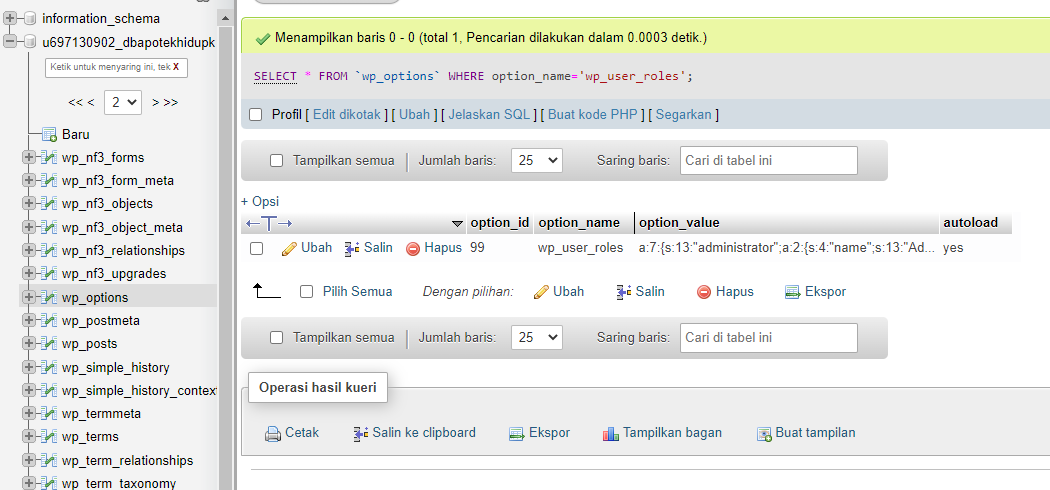
    3. Masuk ke PHP My Admin, lalu cari tabel bernama wp_options
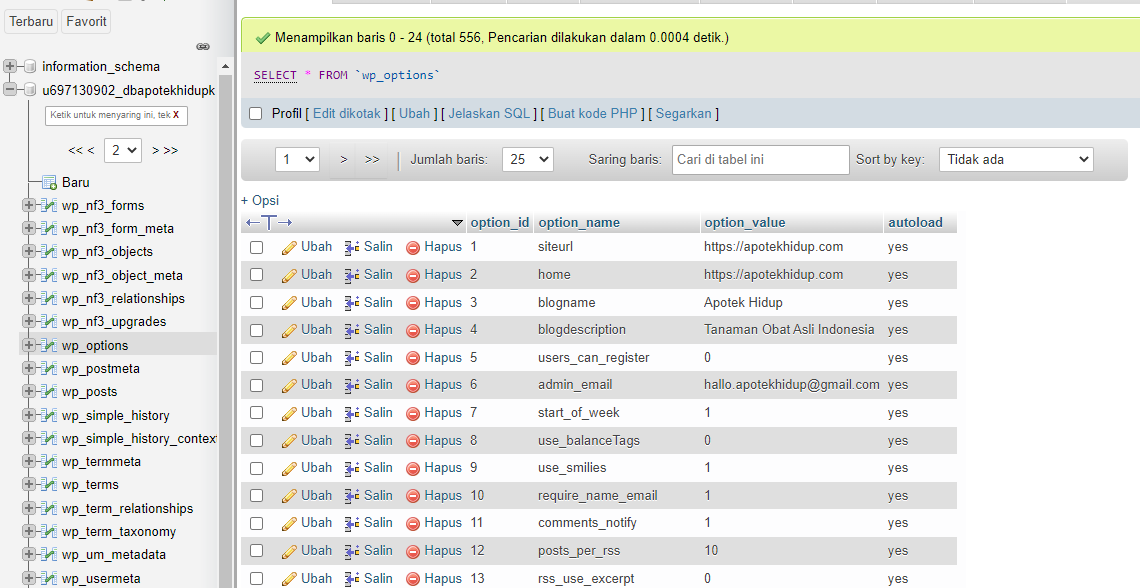
    1. Cari field bernama wp_user_roles, bisa dengan query atau bisa juga tinggal klik tombol Cari 
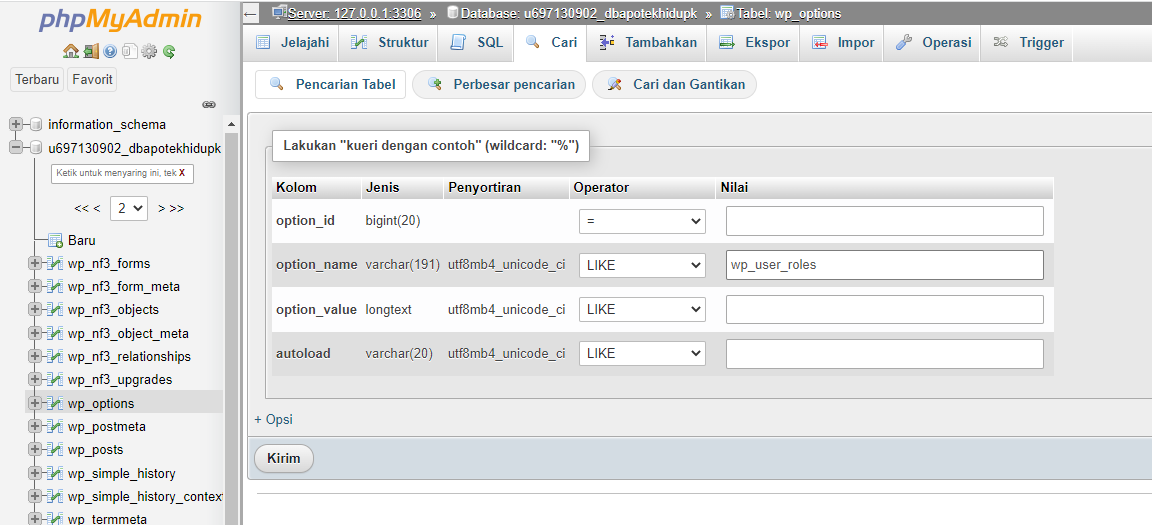
    1. Kemudian, klik ubah
    1. Copy terlebih dahulu value dari kolom option_value ketempat lain (sementara), seperti misalyna ke notepad. Nah setelah itu, download code yang ada di file ini wp_user_roles.txt (silahkan di download), lalu code tersebut di paste ke kolom option_value
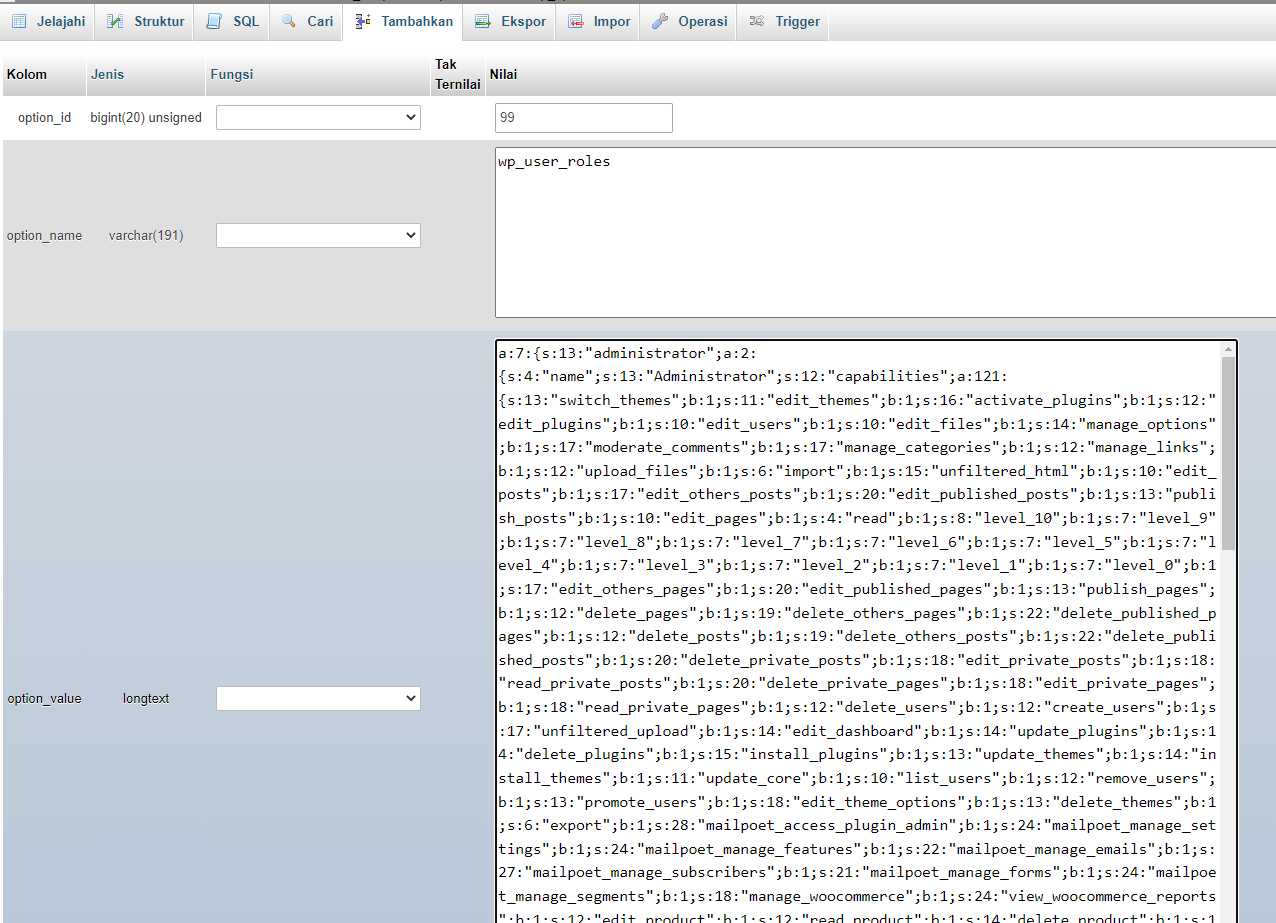
    1. Klik tombol “Kirim” untuk menyimpan.

    Setelah itu, coba akses kembali WP Admin kamu.

    Di kasus saya, dengan cara ini berhasil. Tapi kalau memang engga works di kamu, silahkan coba ini : 

    Can’t Access WP-Admin? 9 Solutions That Always Work

    Semoga bermanfaat,

    Salam,

    Putu Adi.
  • Cara mengatasi hasil pencarian yang tidak sesuai karena salah pointing url wordpress

    Cara mengatasi hasil pencarian yang tidak sesuai karena salah pointing url wordpress

    Masalah ini disebabkan karena tidak adanya perintah untuk pindah ke home_url terlebih dahulu saat aksi pencarian. Atau bisa jadi juga karena salah penempatan script action.

    Contoh error 404 yang disebabkan salah pointing url saat aksi pencarian

    Awal awal belajar bikin tema wordpress sendiri, saya selalu dipusingkan dengan hasil pencarian yang tidak muncul di halaman pencarian (search.php)

    Ada dua jenis masalah yang ditimbulkan, pertama : hasil pencarian tidak muncul karena urlnya masih tetap berada di halaman artikel terakhir, kedua : bisa jadi juga akan muncul error 404, kalau kita mengaktifkan halaman 404 di wordpress kita (404.php).

    Setelah saya cari tau penyebabnya, ternyata ini disebabkan karena salah melakukan pointing url, saat dieksekusinya script pencarian dari file searchform.php ke search.php

    Biar lebih jelas, saya kasih contohnya.

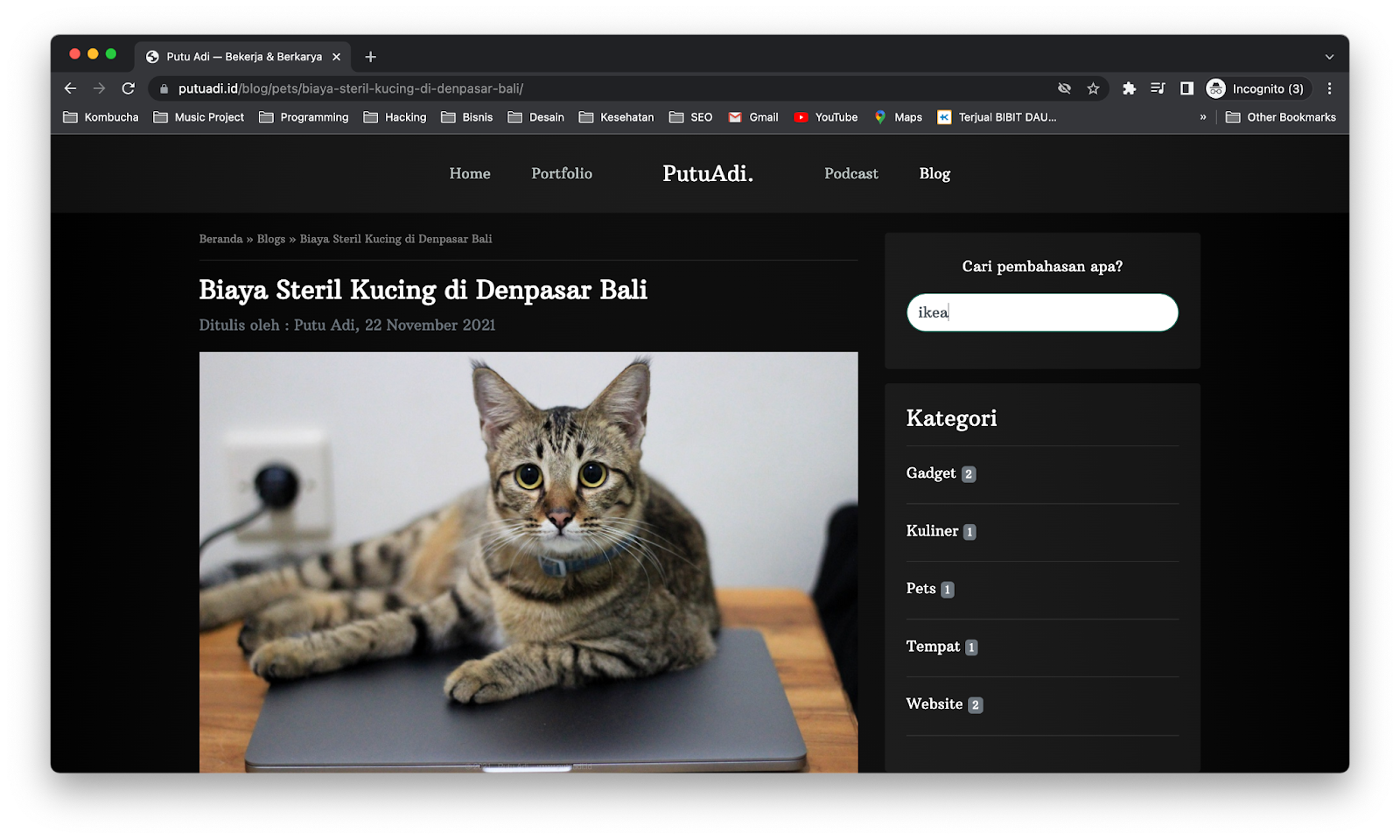
    Misalnya, kita ingin melakukan pencarian sebuah kata kunci, tapi posisi kita itu masih di sebuah halaman artikel (bukan di halaman home). Contohnya misal dihalaman ini : https://putuadi.id/blog/pets/biaya-steril-kucing-di-denpasar-bali/

    Kemudian misalnya kita ingin mencari artikel lain, sebut saja kata kuncinya : “ikea” (kebetulan saya pernah menulis blog tentang ikea).

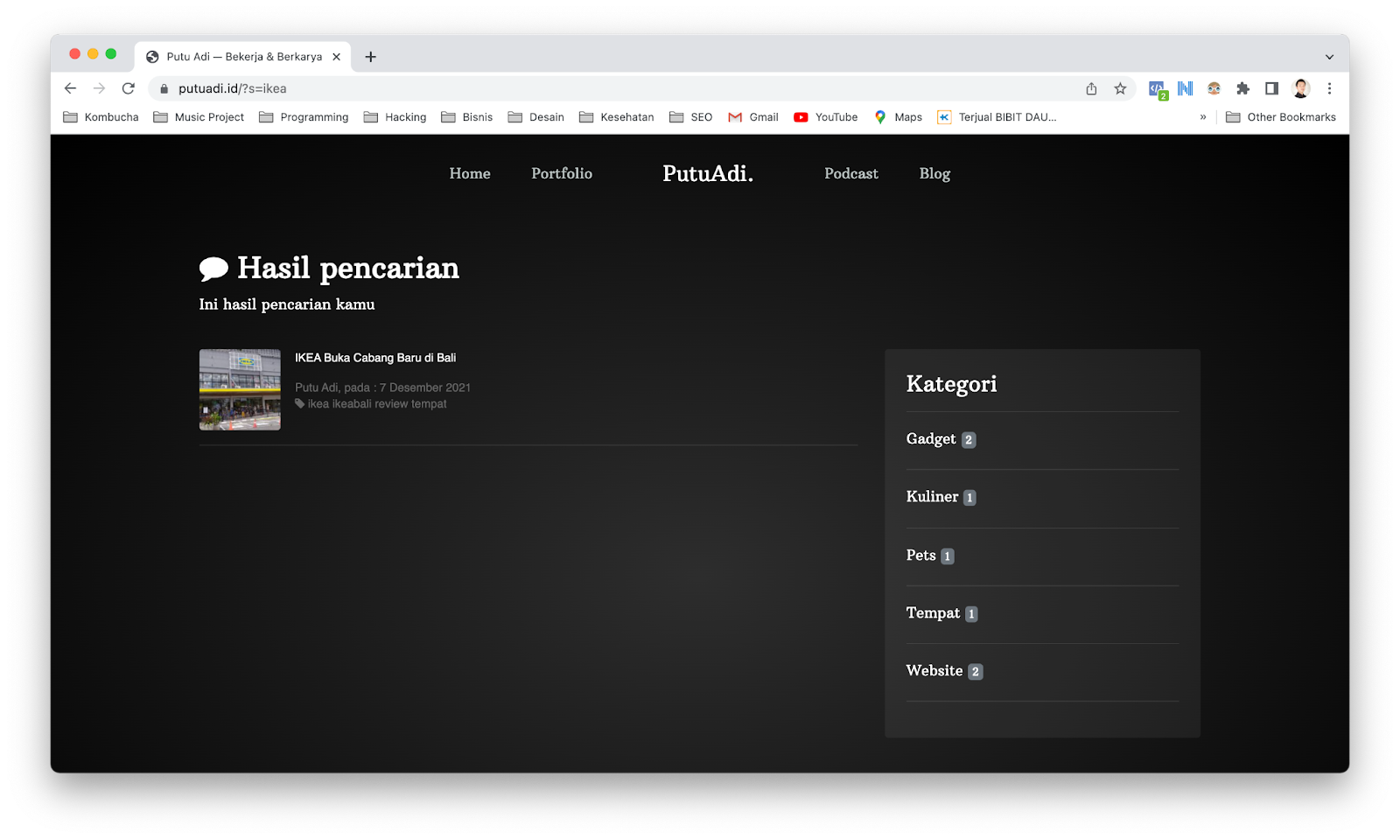
    Nah saat klik tombol cari, atau tekan tombol enter (proses pencarian), maka harusnya alamat url berubah menjadi : https://putuadi.id/?s=ikea

    Tapi kenyataannya tidak, urlnya hanya berubah menjadi : https://putuadi.id/blog/pets/biaya-steril-kucing-di-denpasar-bali/?s=ikea

    Sehingga sebetulnya kita tetap berada di halaman artikel sebelumnya, tidak kemana mana. Padahal seharusnya, begitu tekan tombol enter, kita pindah ke halaman hasil pencarian (search.php) atau pindah ke url : https://putuadi.id/?s=ikea

    Nah, kalau kamu juga mengalami masalah yang sama, berikut cara mengatasinya.

    1. Edit single.php

    Edit halaman single.php cari letak script ini “<?php get_search_form(); ?>”

    2. Tambahkan perintah esc_url ke home_url

    Lalu pada tag form, kita tambahan code dibawah ini, perhatikan gambar dibawah ya cara penulisannya :

    <?php echo esc_url( home_url( ‘/’ ) ); ?>

    Ini artinya, saat form di submit (bisa klik, bisa enter), maka aksi yang akan dilakukan adalah, mengubah urlnya ke halaman home, atau yang awalnya dari :

    https://putuadi.id/blog/pets/biaya-steril-kucing-di-denpasar-bali/

    diubah ke  :

    https://putuadi.id/

    Setelah berubah ke url home, barulah script “<?php get_search_form(); ?>” di eksekusi.

    Sehingga hasilnya :

    https://putuadi.id/?s=ikea

    3. Cek kembali searchform.php

    Setelah itu, pastikan juga script yang ada di searchform.php sudah benar. Karena sering kali penyebabnya adalah, salah penempatan kode action=””, banyak yang meletakannya disini. Padahal yang benar, kode action=”” ditempatkan di halaman tempat kamu meletakan dialog search nya (“<?php get_search_form(); ?>”), bisa di single.php, bisa di index.php bisa juga di archive.php


    Jika sudah dipastikan benar, lalu save, dan coba lagi lakukan penarian.

    Moga moga tips ini bermanfaat.

    Salam

    Putu Adi.

  • Cara mengatasi “Below is a rendering of the page up to the first error” pada Yoast SEO Sitemaps

    Cara mengatasi “Below is a rendering of the page up to the first error” pada Yoast SEO Sitemaps

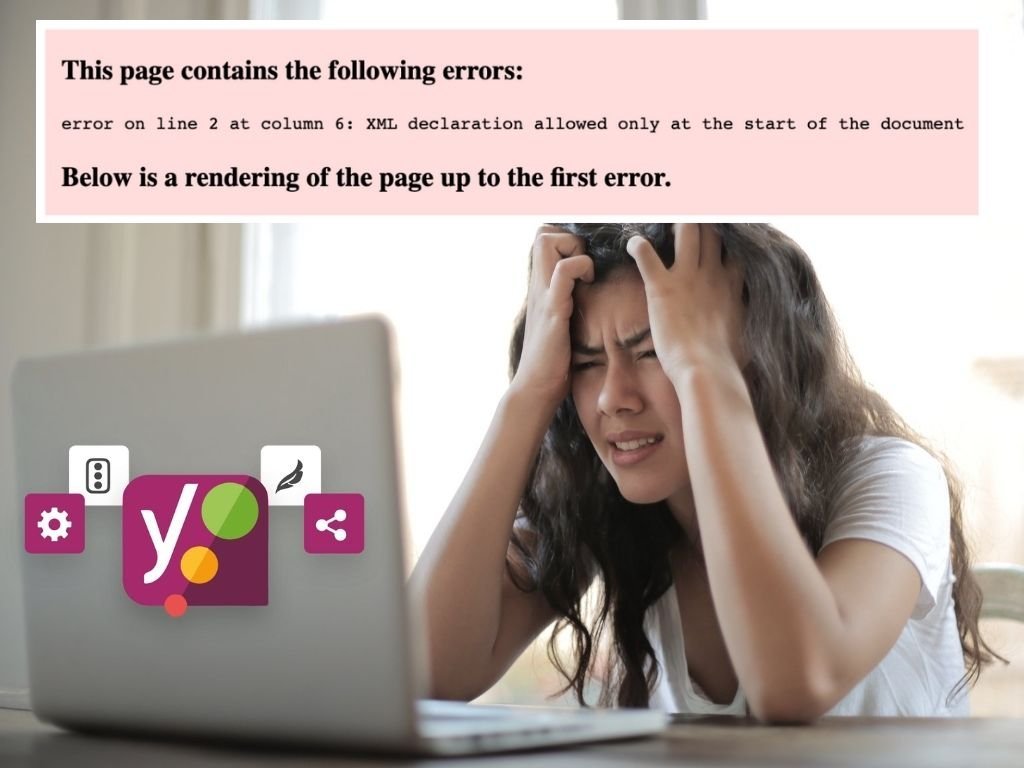
    Yoast SEO Error :Below is a rendering of the page up to the first error.

    Kalau website kamu lagi mengalami error seperti dibawah ini saat mengakses sitemaps (https://nama-domain.com/sitemap_index.xml) coba lakukan tips berikut, moga – moga tips ini works, karena error ini terjadi karena banyak penyebab, salah satunya adalah karena adanya spasi di baris awal ataupun akhir pada file functions.php

    ” This page contains the following errors:

    error on line 2 at column 6: XML declaration allowed only at the start of the document

    Below is a rendering of the page up to the first error. “

    1. Login ke WP Admin

    Silahkan login seperti biasa ke wordpress kalian.

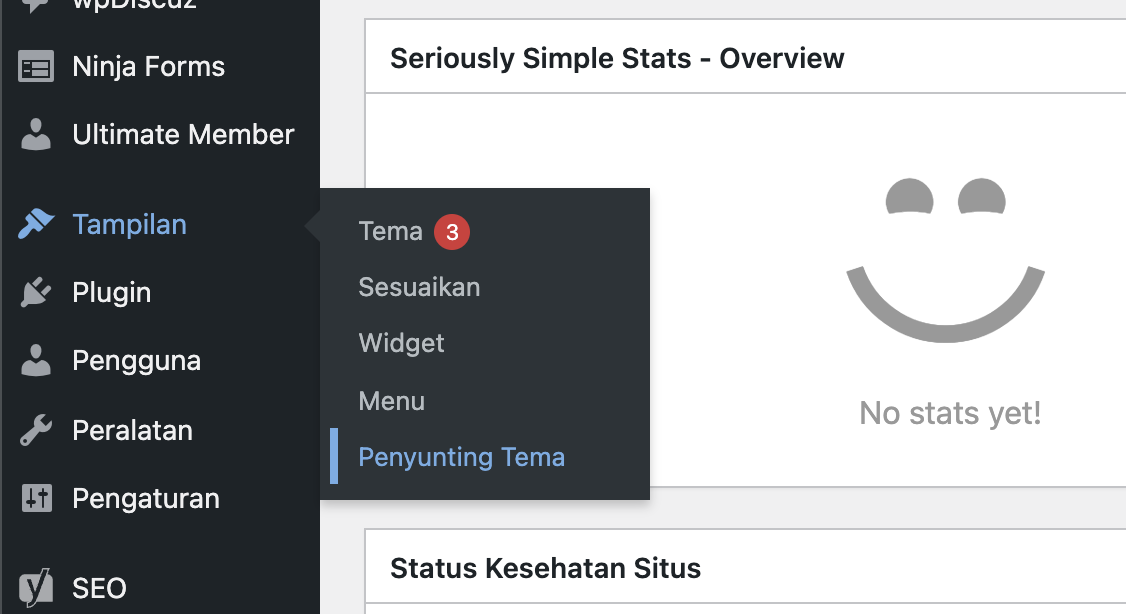
    2. Buka Penyunting Tema

    Lalu buka menu Tampilan → Penyunting Tema

    3. Edit filefunctions.php

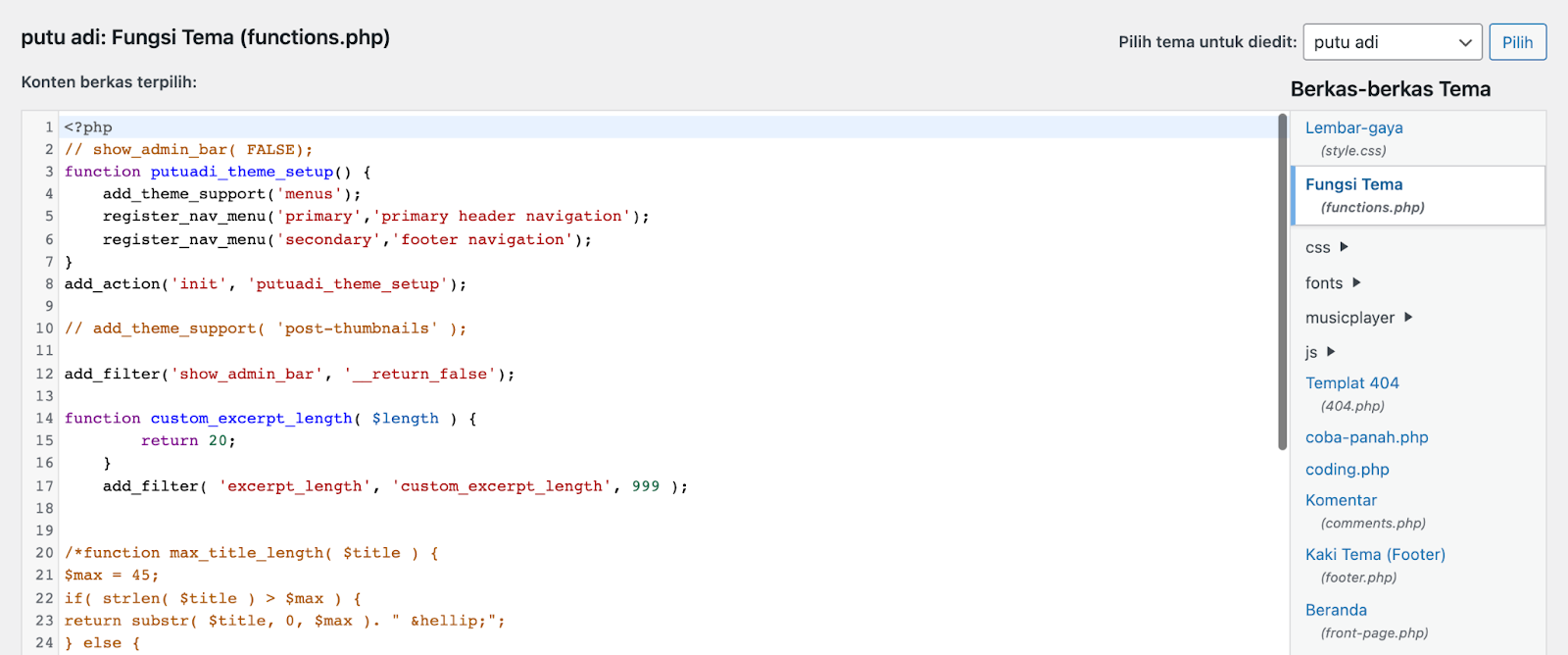
    Pada Berkas-berkas Tema, pilih file functions.php

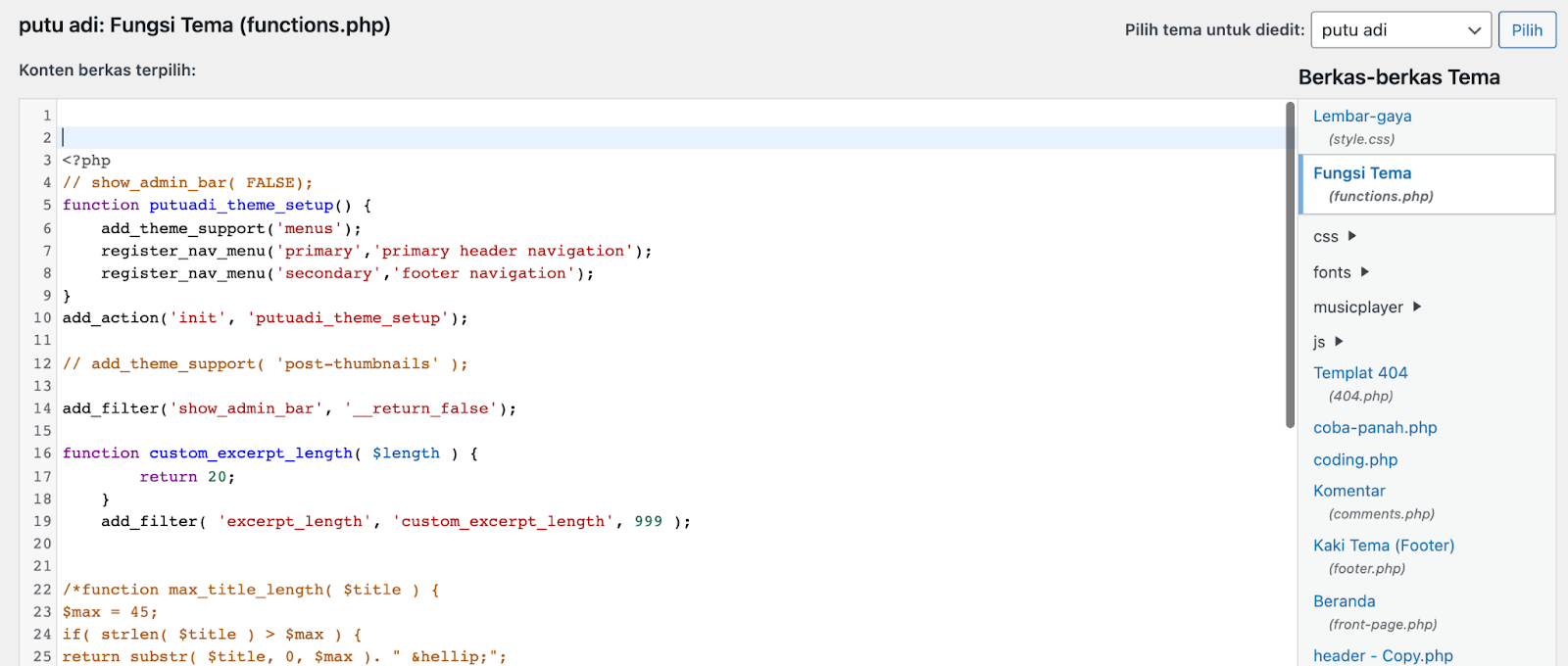
    4. Hapus spasi

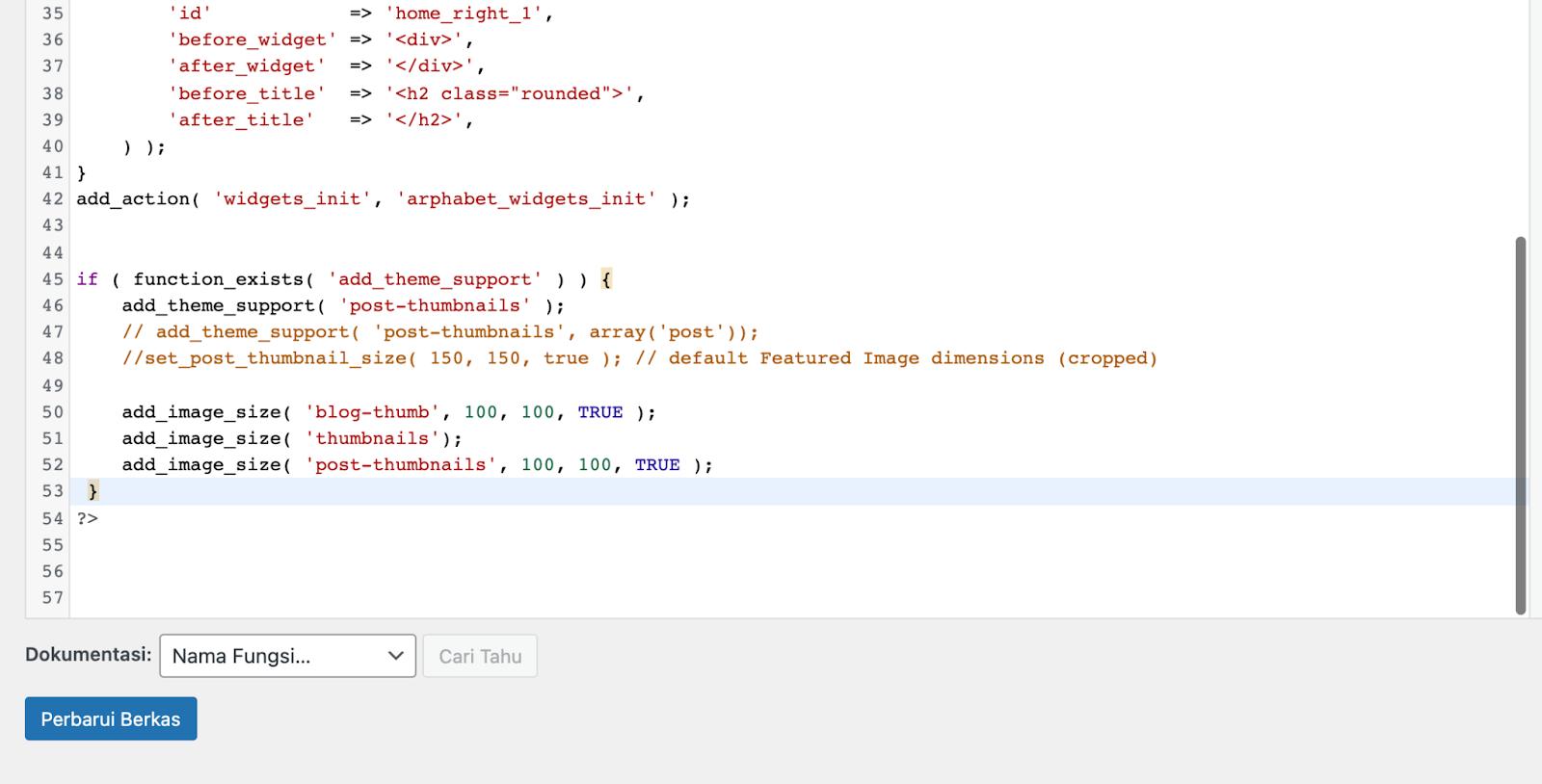
    Lakukan pengecekan, apakah ada spasi pada pada baris awal ataupun baris akhir. Jika ada silahkan hapus. Contoh pada gambar dibawah ini, untuk baris awal yang harus di hapus adalah baris 1 dan 2. Kemudian pada baris akhir yang perlu di hapus adalah baris ke 55, 56, 57.


    5. Simpan

    Tahap terakhir, simpan perubahan yang kalian lakukan tadi dengan meng klik tombol Perbaharui Berkas, lalu coba akses lagi sitemap kamu.

    Setelah itu harusnya sitemap website kamu sudah bisa di akses. Kalau belum bisa, coba lakukan ini : How To Fix Yoast Sitemap XML Declaration Error

    Moga moga tips ini bermanfaat.

    Salam

    Putu Adi.